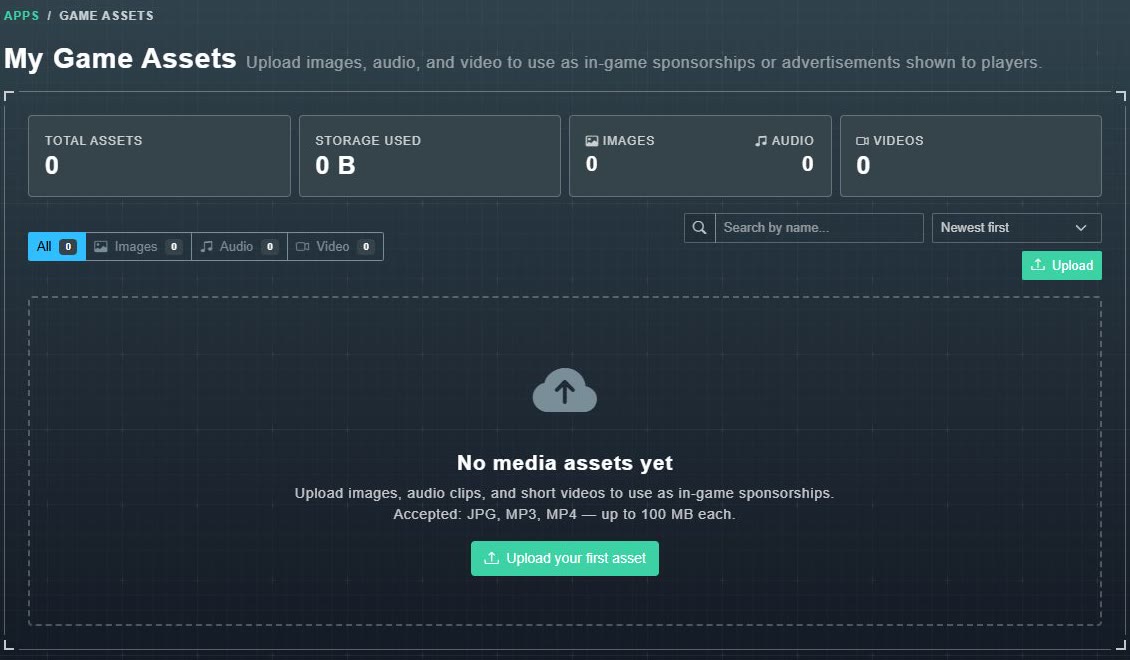
Meine Spielressourcen in der Seitenleiste ist der Ort, an dem Sie die Bilder, Sounds und kurzen Videos aufbewahren, die Sie mit Ihren Spielen verwenden möchten. Die Seite beschreibt es so: Laden Sie Bilder, Audio und Video hoch, um sie als In-Game-Sponsoring oder Werbung zu verwenden, die den Spielern gezeigt werden.
#Was ist auf der Seite
- Zähler für Gesamtvermögen, Speicherplatz verwendet, Bilder, Audio und Videos.
- Registerkarten Alle, Bilder, Audio und Video, jeweils mit einer Anzahl.
- Ein Suchfeld (Nach Name suchen...) und ein Sortiermenü: Neueste zuerst, Älteste zuerst, Name (A-Z) und Größe (größte).
- Eine Upload-Schaltfläche.
#Dateien hochladen
-
Wählen Sie Hochladen (oder Laden Sie Ihr erstes Asset hoch, wenn die Bibliothek leer ist).
Das Fenster Medien-Assets hochladen öffnet sich. Es steht: Akzeptiert: JPG, MP3, MP4 - max. 100 MB pro Datei. Sie können mehrere Dateien gleichzeitig ablegen.
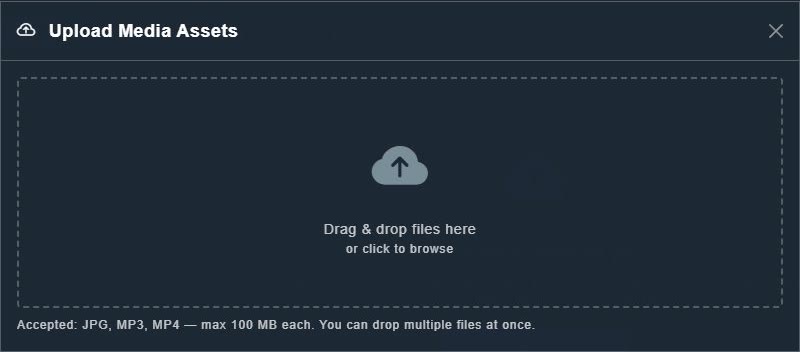
Das Fenster Medien-Assets hochladen. -
Ziehen Sie Dateien in das Fenster oder wählen Sie es aus, um nach ihnen zu suchen.
Die Dateien werden hochgeladen und erscheinen in Ihrer Bibliothek.
#Mit einem Vermögenswert arbeiten
Jedes Asset hat eine Kachel mit seinem Dateinamen. Die Schaltflächen auf einer Kachel ermöglichen es Ihnen, die URL zu kopieren, sie zu löschen und, für Bilder und Videos, die schmaler als Breitbild sind, in 16:9 zu konvertieren. Wählen Sie eine Kachel aus, um sie in der Vorschau anzuzeigen. Beim Löschen werden Sie um Bestätigung gebeten und es kann nicht rückgängig gemacht werden.