#Mesajı yaz
-
Oyuncu Kişilerim'i açın, Mesajlar sekmesini seçin, ardından Yeni Mesaj Oluştur'u seçin. (Bir etkinlik sayfasındaki Davet Et aynı sayfayı zaten o etkinliğe bağlı olarak açar.)
Mesaj Oluştur sayfası açılır.
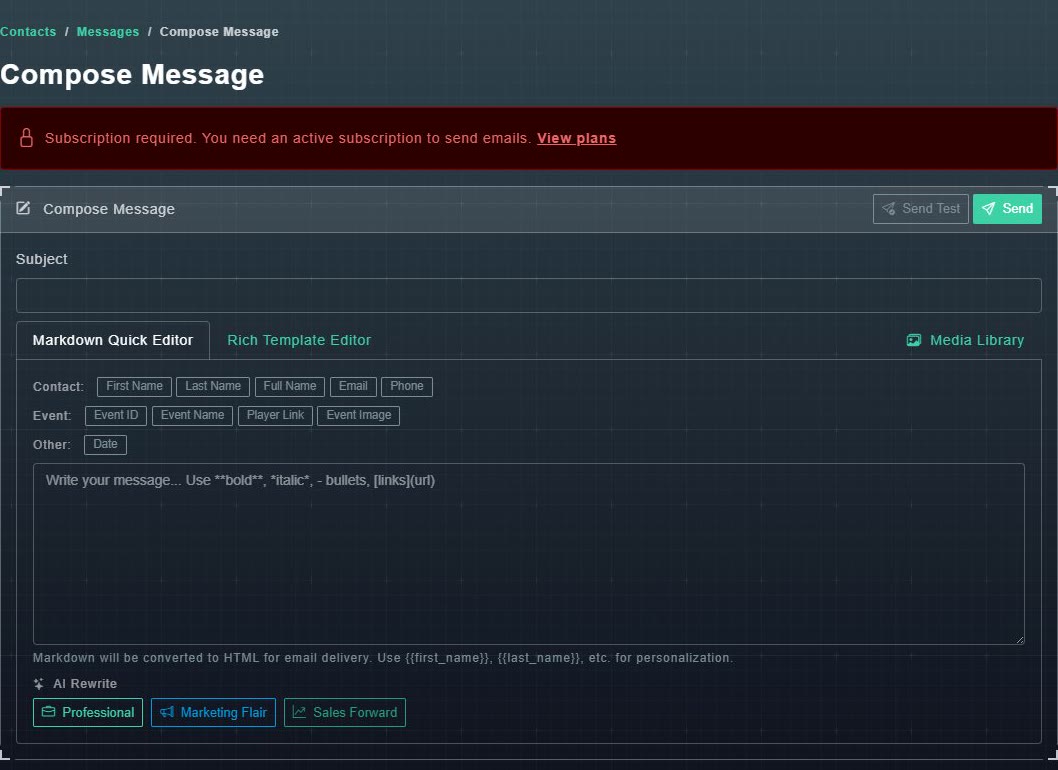
Mesaj Oluştur -
Konu yazın.
Bir konu gereklidir.
-
Mesajınızı Markdown Hızlı Düzenleyici'de yazın. Kalın, *italik*, - madde işaretleri ve bağlantılar kullanın.
Gönderildiğinde biçimlendirilmiş bir e-posta olarak dönüştürülür.
-
Kişiselleştirmek için, detayın gitmesini istediğiniz bir yer tutucu düğme seçin.
Her kişi için {{first_name}} gibi bir etiket eklenir ve değiştirilir. Aşağıdaki tabloya bakın.
| Grup | Düğmeler |
|---|---|
| İletişim | Ad, Soyad, Tam Ad, E-posta, Telefon |
| Etkinlik | Etkinlik Kimliği, Etkinlik Adı, Oyuncu Bağlantısı, Etkinlik Görseli |
| Diğer | Tarih |
Etkinlik yer tutucuları, mesajı bir etkinliğe bağladığınızda doldurulur.
#Yazmanın daha fazla yolu
- AI Rewrite, metninizi o tarzda yeniden yazan Profesyonel, Pazarlama Esintisi ve Satış Odaklı olmak üzere üç düğmeye sahiptir.
- Medya Kütüphanesi, yüklediğiniz resimlerden birini seçmenize olanak tanır.
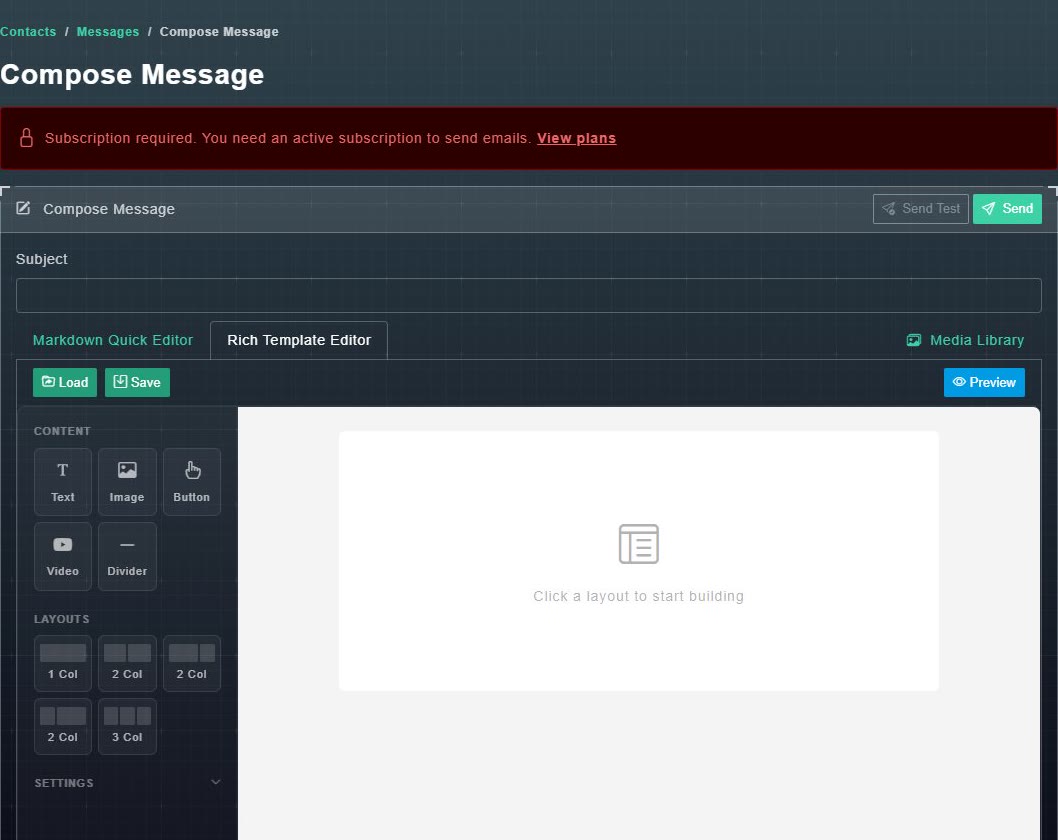
- Zengin Şablon Düzenleyici sekmesi, sürükle ve oluştur düzenleyicisidir: Metin, Resim, Düğme, Video ve Bölücü blokları ekleyin ve bir, iki veya üç sütunlu bir düzen seçin. E-postayı görmek için Önizleme'yi kullanın ve bir şablonu saklamak ve yeniden kullanmak için Kaydet ve Yükle'yi kullanın.
#Bir test gönder, sonra gönder
-
Test Gönder'i seçin, Alıcı E-posta altında kendi adresinizi yazın ve gönderin.
Bir test kopyası gelir, böylece nasıl göründüğünü görebilirsiniz.
-
Gönder seçin.
Bir pencere kime gittiğini sorar.
-
Alıcılar altında, Kişileri Seç, Gruba Göre, Role Göre veya Aşamaya Göre seçeneklerinden birini seçin ve ardından kişileri, grubu, rolü veya aşamayı seçin.
Seyirci hazır.
-
İsteğe bağlı olarak, Etkinlikle İlişkilendir altında bir etkinlik seçin, böylece etkinlik yer tutucuları doldurulur.
{{event_name}}, {{event_id}} ve {{player_link}} o etkinliğin detaylarını kullanır.
-
E-posta Gönder'i seçin.
Bir mesaj görünüyor: Mesaj sıraya alındı - arka planda N alıcıya gönderiliyor.