يؤدي الجدولة إلى إنشاء حدث في حالة لم يبدأ. تحصل على رمز QR ورمز وصول على الفور، ولكن يمكن للاعبين الانضمام فقط بمجرد بدء الحدث.
#اختر اللعبة
-
افتح أحداث لعبي واختر جدولة حدث جديد. (يمكنك أيضًا اختيار جدولة حدث في صفحة اللعبة الخاصة.)
نافذة بعنوان جدولة حدث جديد تسرد ألعابك. يمكنك البحث بالاسم أو الفئة.
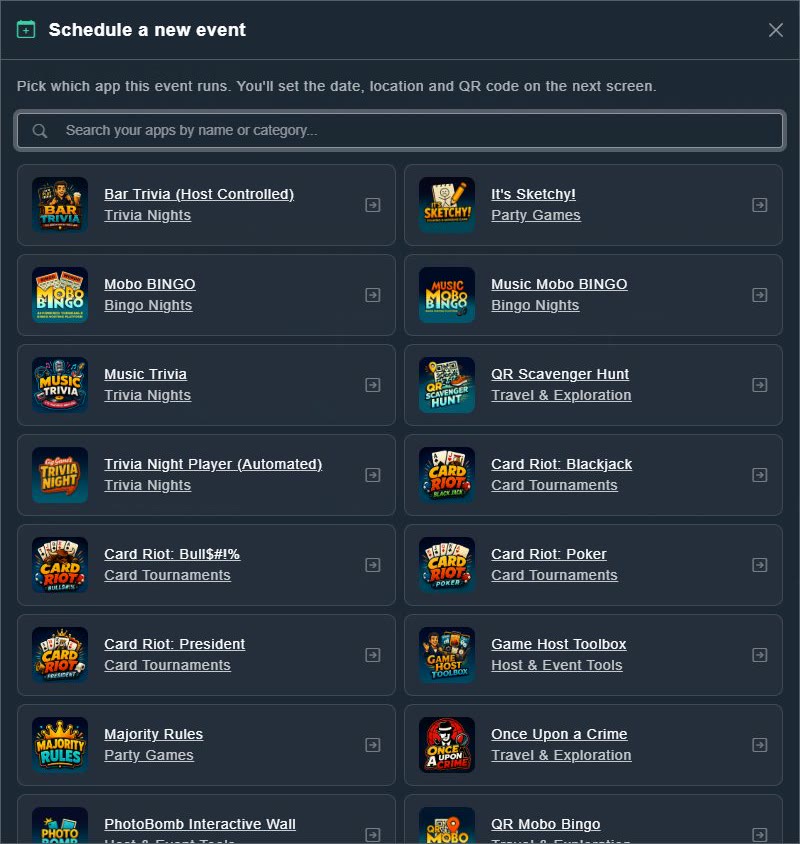
اختر اللعبة التي يُقام فيها الحدث. -
اختر اللعبة.
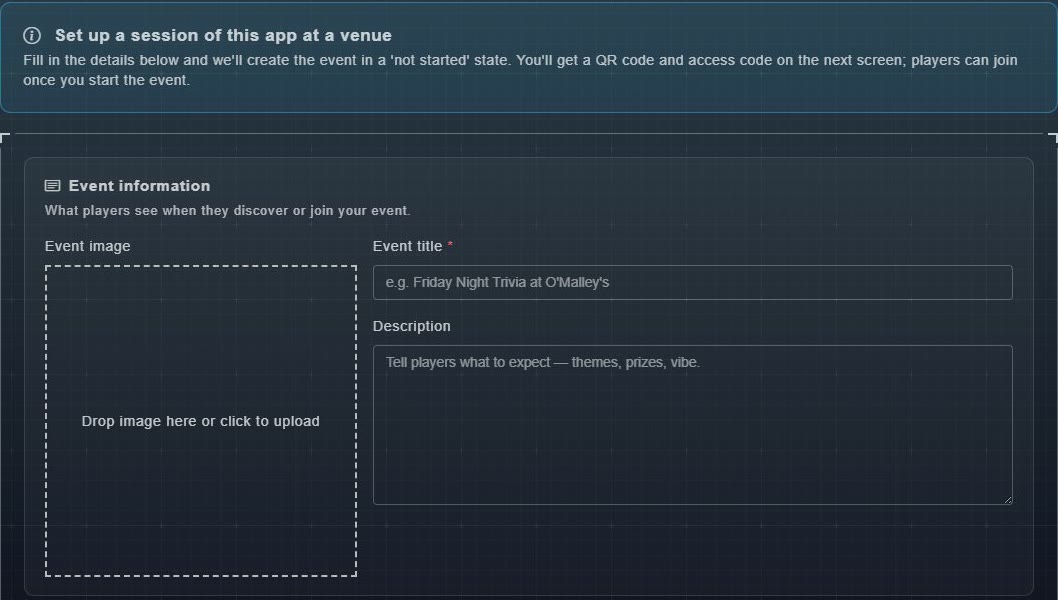
يتم فتح نموذج الجدول الزمني. يقرأ الشعار: قم بإعداد جلسة لهذا التطبيق في مكان.
#املأ النموذج
معلومات الحدث
هذا ما يراه اللاعبون عندما يكتشفون أو ينضمون إلى حدثك. عنوان الحدث مطلوب. صورة الحدث و الوصف اختياريان؛ استخدم الوصف لإخبار اللاعبين بما يمكن توقعه.
متى
اختر التاريخ ووقت البدء، المعروضين في منطقتك الزمنية. يمكنك ترك كلاهما فارغًا لحدث مفتوح النهاية، مثل البحث عن الكنز الذي يستمر لمدة شهر.

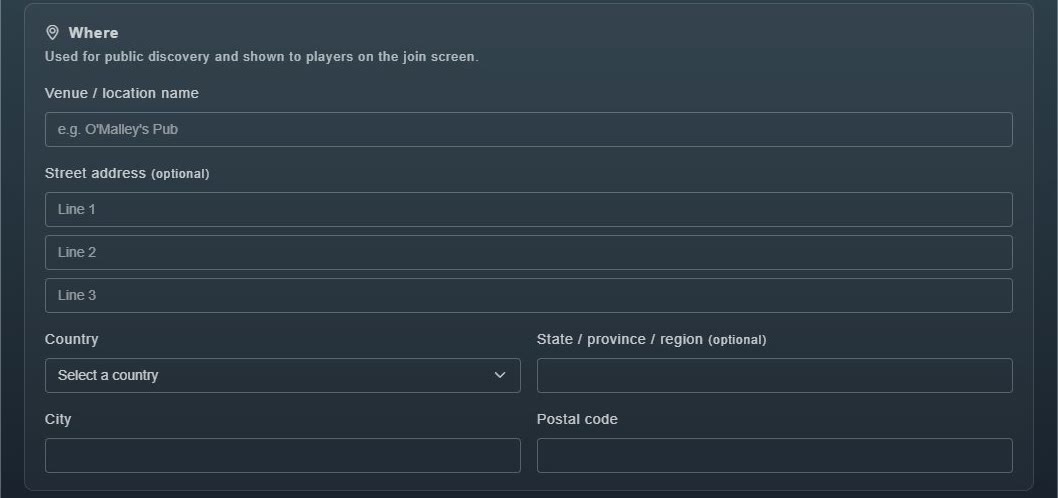
أين
أدخل اسم المكان / الموقع، ويمكنك اختيارياً إدخال عنوان الشارع، البلد، الولاية / المقاطعة / المنطقة، المدينة والرمز البريدي. يُستخدم هذا للاكتشاف العام ويظهر للاعبين على شاشة الانضمام.
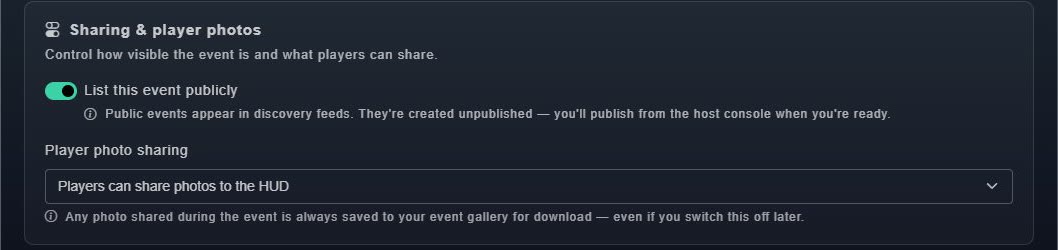
مشاركة وصور اللاعبين
إدراج هذا الحدث بشكل عام يتحكم فيما إذا كان الحدث يظهر في خلاصات الاكتشاف (انظر الأحداث العامة). مشاركة صور اللاعبين تتحكم فيما إذا كان بإمكان اللاعبين مشاركة الصور على الشاشة الكبيرة (انظر صور اللاعبين).
#حفظ
-
اختر حفظ في أسفل النموذج.
تم إنشاء الحدث وفتح صفحة الحدث الخاصة به، معلمة لم يبدأ.