Die Planung erstellt ein Ereignis im Zustand Nicht gestartet. Sie erhalten sofort einen QR-Code und einen Zugangscode, aber Spieler können erst beitreten, wenn Sie das Ereignis starten.
#Wähle das Spiel
-
Öffnen Sie Meine Spielevents und wählen Sie Neues Event planen. (Sie können auch Event planen auf der Seite eines Spiels auswählen.)
Ein Fenster mit dem Titel Neues Ereignis planen listet Ihre Spiele auf. Sie können nach Name oder Kategorie suchen.
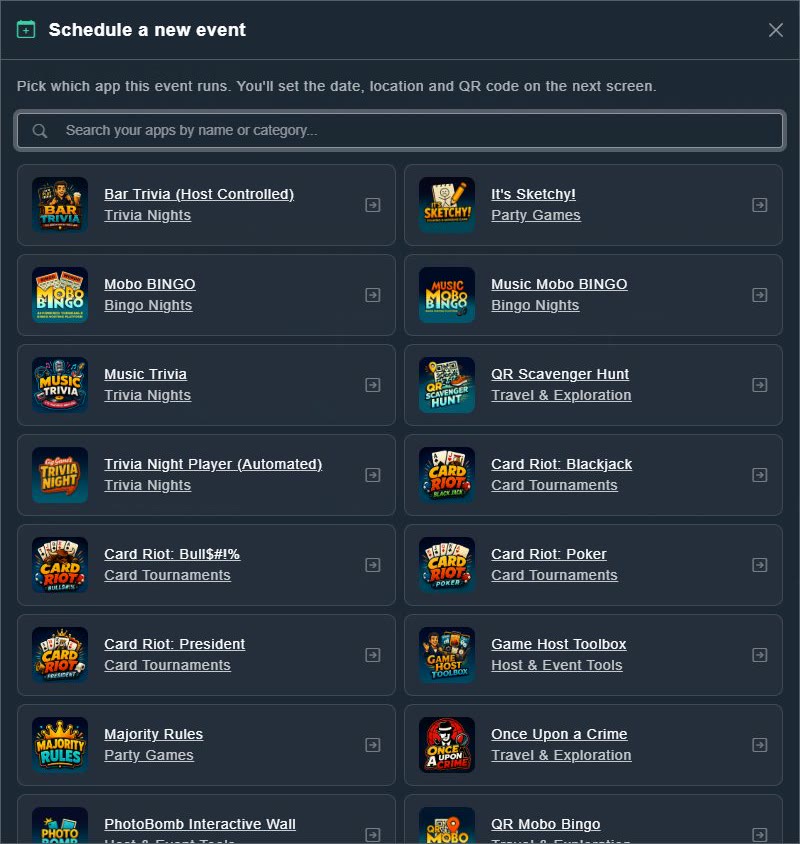
Wählen Sie aus, in welchem Spiel das Ereignis stattfindet. -
Wähle das Spiel.
Das Zeitplanformular öffnet sich. Das Banner lautet: Richten Sie eine Sitzung dieser App an einem Veranstaltungsort ein.
#Füllen Sie das Formular aus
Veranstaltungsinformationen
Dies ist, was Spieler sehen, wenn sie Ihr Event entdecken oder ihm beitreten. Eventtitel ist erforderlich. Eventbild und Beschreibung sind optional; verwenden Sie die Beschreibung, um den Spielern mitzuteilen, was sie erwartet.
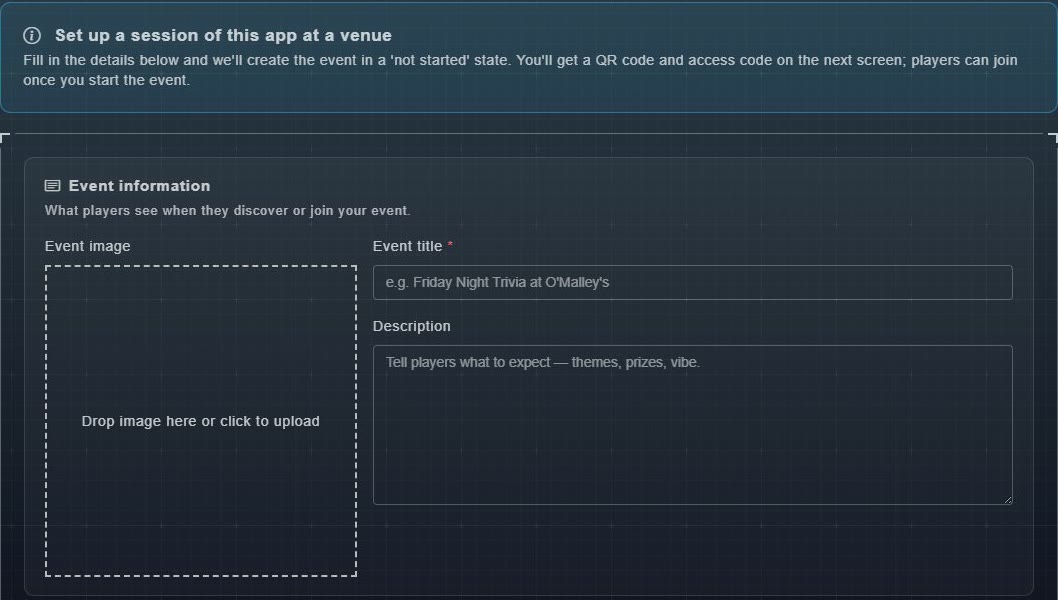
Wann
Wählen Sie ein Datum und eine Startzeit, die in Ihrer eigenen Zeitzone angezeigt werden. Sie können beide Felder leer lassen für ein offenes Ereignis, wie zum Beispiel eine einmonatige Schnitzeljagd.

Wo
Geben Sie den Veranstaltungsort / Namen des Ortes ein und optional die Straßenadresse, Land, Bundesland / Provinz / Region, Stadt und Postleitzahl. Dies wird für die öffentliche Entdeckung verwendet und den Spielern auf dem Beitrittsbildschirm angezeigt.
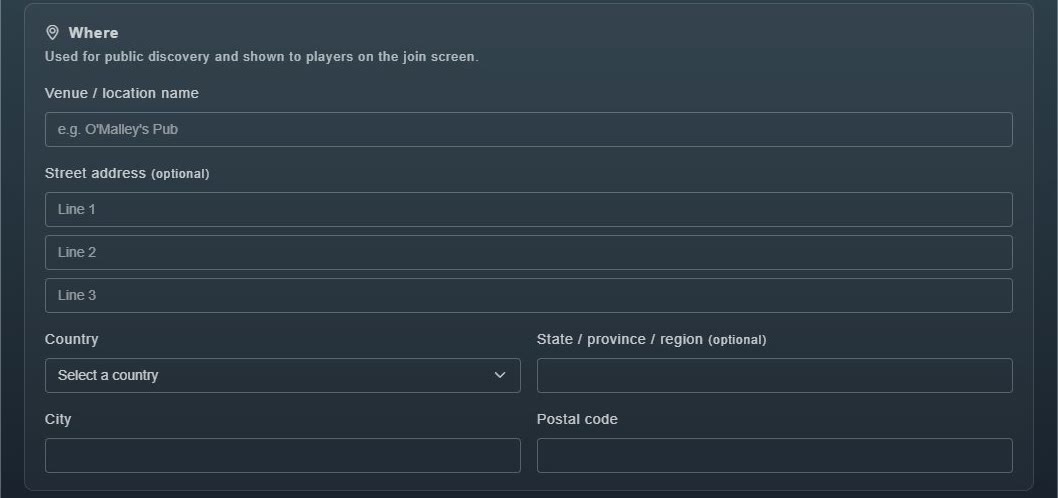
Teilen & Spielerfotos
Veranstaltung öffentlich auflisten steuert, ob die Veranstaltung in Entdeckungsfeeds erscheint (siehe öffentliche Veranstaltungen). Spieler-Fotofreigabe steuert, ob Spieler Fotos auf den großen Bildschirm teilen können (siehe Spielerfotos).
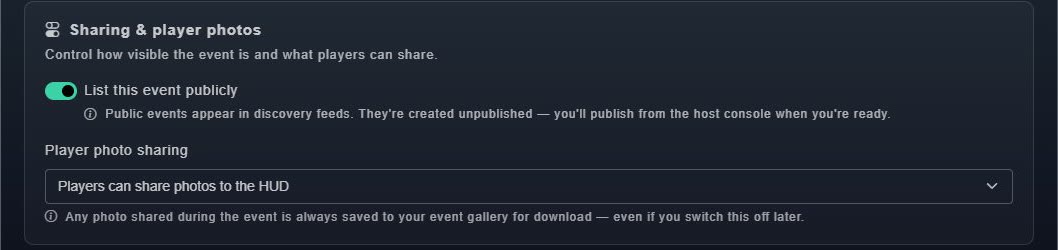
#Speichern
-
Wählen Sie Speichern am unteren Rand des Formulars.
Das Ereignis wird erstellt und seine Ereignisseite öffnet sich, mit dem Vermerk Nicht gestartet.