Spiele durchsuchen in der Seitenleiste öffnet die Liste aller Spiele, die Sie hosten können. Es ist einer von vier Tabs oben: Spielanwendungen durchsuchen (diese Seite), Meine Trivia-Pakete, Sofort einsatzbereite Pakete und Community-Marktplatz. Die letzten drei beziehen sich auf Trivia und haben ihre eigene Hilfe.
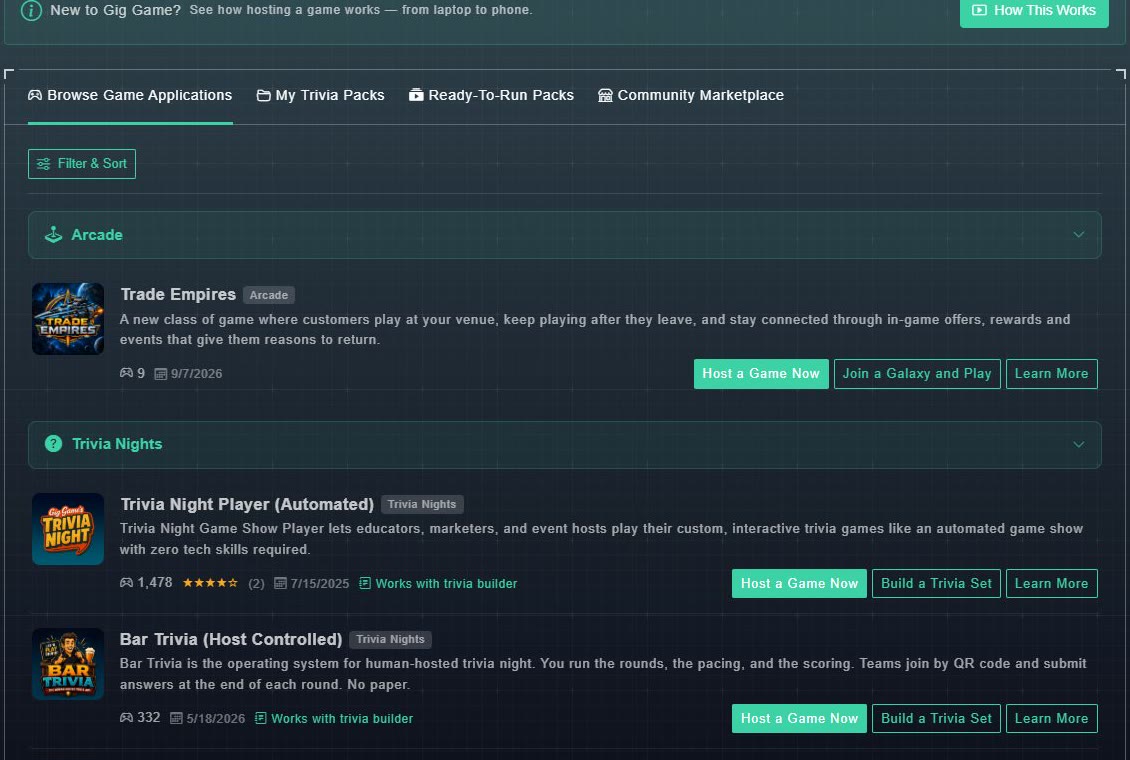
#Eine Spielkarte lesen
- Das Bild des Spiels, der Name und ein Kategorie-Abzeichen.
- Eine kurze Beschreibung.
- Wie oft es gespielt wurde (das Controller-Symbol und die Zahl), seine Sternebewertung und die Anzahl der Bewertungen, wenn es welche gibt, sowie ein Datum.
- Funktioniert mit Trivia-Builder bei Spielen, bei denen Sie Ihr eigenes Trivia erstellen können.
- Buttons: Jetzt ein Spiel hosten, Ein Trivia-Set erstellen (Trivia-Spiele), und Mehr erfahren. Einige Spiele haben ihren eigenen zusätzlichen Button, wie zum Beispiel Einer Galaxie beitreten und spielen bei Trade Empires.
#Filtern und sortieren
-
Wählen Sie Filter & Sortieren über der Liste.
Ein Fenster öffnet sich mit den Kategorien und den Sortieroptionen.
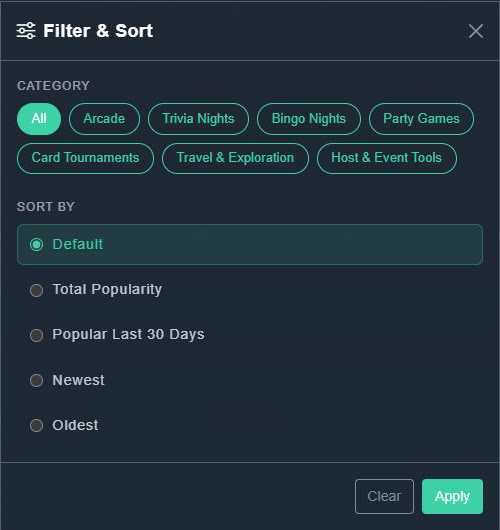
Filtern & Sortieren. -
Unter Kategorie wählen Sie eine aus: Alle, Arcade, Trivia-Abende, Bingo-Abende, Partyspiele, Kartenturniere, Reisen & Erkundung oder Gastgeber- & Veranstaltungswerkzeuge.
Nur diese Art von Spiel wird aufgelistet.
-
Unter Sortieren nach wählen Sie Standard, Gesamte Beliebtheit, Beliebt in den letzten 30 Tagen, Neueste oder Älteste.
Die Liste wurde neu geordnet.
-
Wählen Sie Anwenden. (Löschen setzt alles zurück.)
Die Bibliothek zeigt Ihre Auswahl.