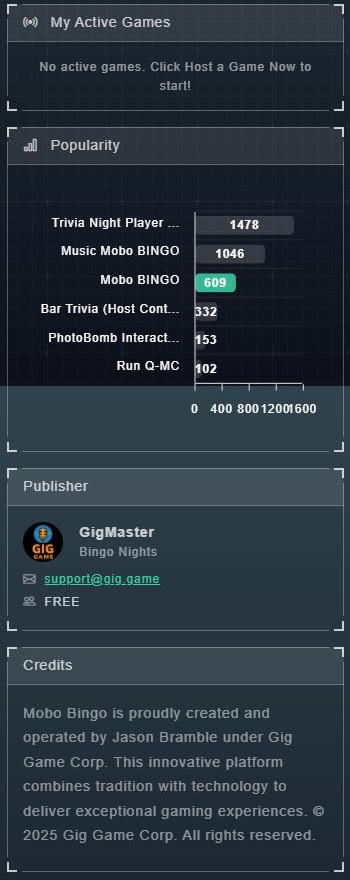
Wählen Sie Mehr erfahren bei einem beliebigen Spiel, um dessen Seite zu öffnen. Die Panels laufen in dieser Reihenfolge die Seite hinunter. Dieser Artikel verwendet Mobo BINGO als Beispiel.
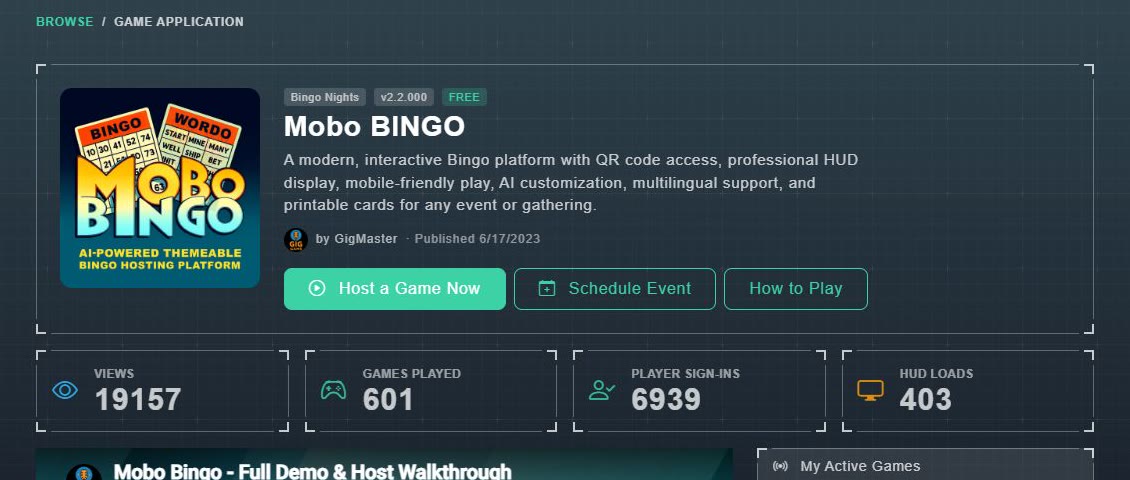
#Der obere Teil der Seite
- Der Name des Spiels, ein Kategoriebadge, seine Version und ein KOSTENLOS-Badge, wenn das Spiel kostenlos ist.
- Die Beschreibung und die Schaltflächen Host a Game Now, Schedule Event und How to Play. (Ein Spiel, das noch nicht veröffentlicht wurde, zeigt Coming Soon.)
- Zähler für Ansichten, Gespielte Spiele, Spieleranmeldungen und HUD-Ladevorgänge.
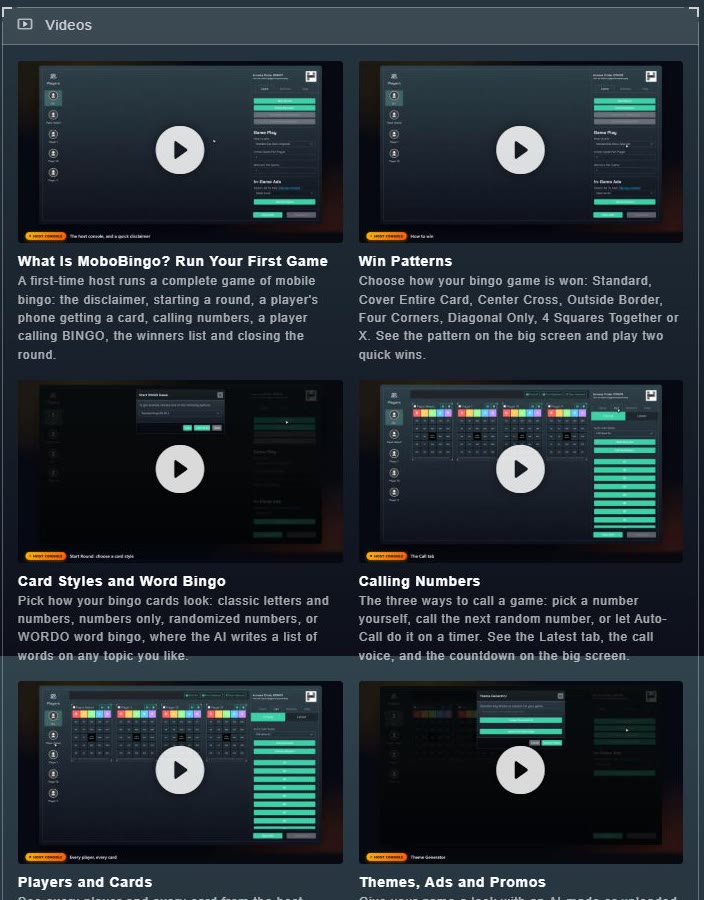
#Über dieses Spiel und Videos
Über dieses Spiel beschreibt, worum es in dem Spiel geht, seine Hauptmerkmale und für wen es geeignet ist. Videos zeigt kurze Demo- und Anleitungsvideos, in der Regel eine vollständige Anleitung plus eines für jeden Teil des Spiels. Schauen Sie sich ein paar an, bevor Sie Ihre erste Sitzung beginnen.
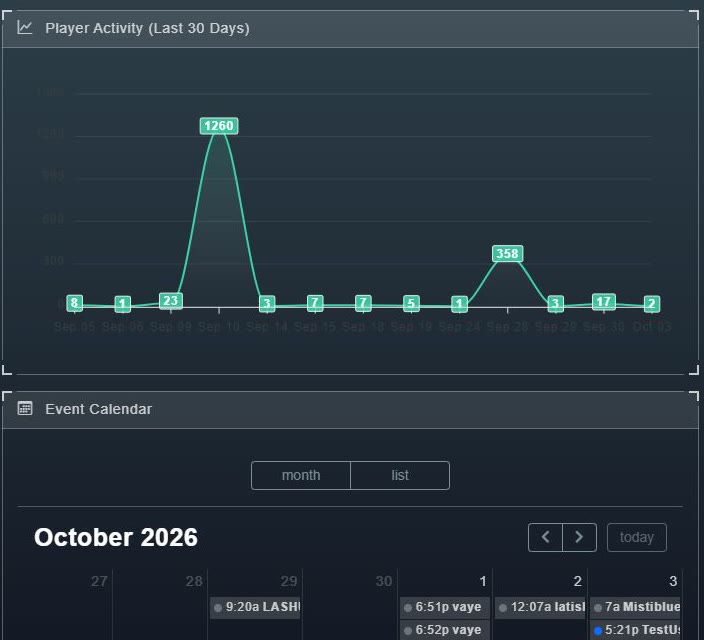
#Aktivität, Kalender und Verlauf
- Spieleraktivität (Letzte 30 Tage) ist ein Diagramm, das zeigt, wie viele Spieler das Spiel jeden Tag hatte.
- Eventkalender zeigt Ereignisse, die für dieses Spiel in einem Monatskalender geplant sind.
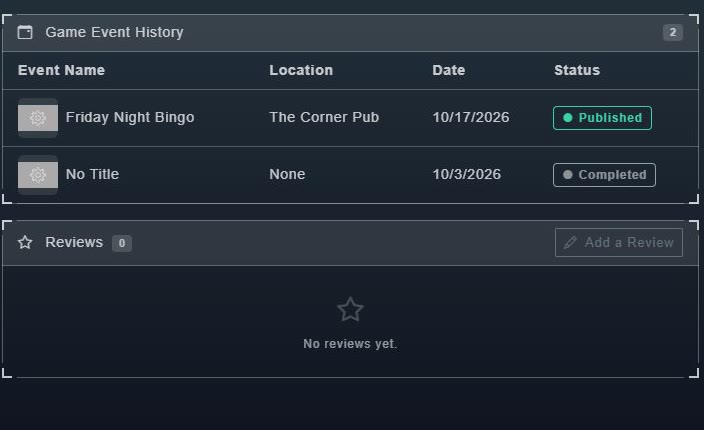
- Spielereignisverlauf listet Ihre eigenen Ereignisse für dieses Spiel auf, mit dem Namen, dem Ort, dem Datum und dem Status jedes einzelnen (zum Beispiel Veröffentlicht oder Abgeschlossen).
#Die rechte Spalte
- Meine aktiven Spiele listet Ihre laufenden Spiele dieses Typs auf. Wenn keine vorhanden sind, steht dort: Keine aktiven Spiele. Klicken Sie auf Jetzt ein Spiel hosten, um zu starten!
- Beliebtheit vergleicht, wie oft dieses Spiel im Vergleich zu anderen Spielen gespielt wurde.
- Publisher zeigt, wer das Spiel erstellt hat, deren Kategorie, eine Support-E-Mail-Adresse und KOSTENLOS oder eine Spieler pro Token-Rate.
- Credits, wo der Verlag den Menschen hinter dem Spiel Anerkennung zollt.