Explorar Juegos en la barra lateral abre la lista de todos los juegos que puedes alojar. Es una de las cuatro pestañas en la parte superior: Explorar Aplicaciones de Juegos (esta página), Mis Paquetes de Trivia, Paquetes Listos para Ejecutar y Mercado Comunitario. Los últimos tres son sobre trivia y tienen su propia ayuda.
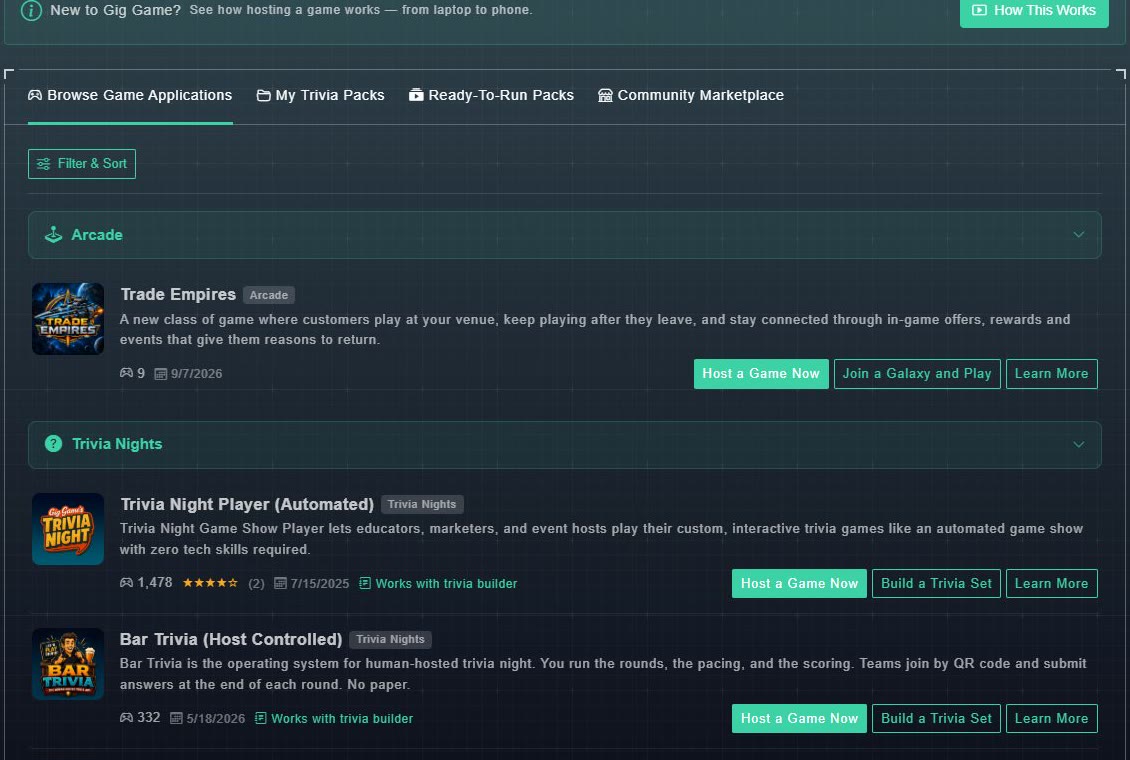
#Leyendo la carta de un juego
- La imagen del juego, el nombre y una insignia de categoría.
- Una breve descripción.
- Cuántas veces se ha jugado (el ícono del controlador y el número), su calificación de estrellas y el número de reseñas cuando las tiene, y una fecha.
- Funciona con el creador de trivia en juegos donde puedes crear tu propia trivia.
- Botones: Organiza un Juego Ahora, Crea un Conjunto de Trivia (juegos de trivia), y Aprende Más. Algunos juegos tienen su propio botón extra, como Únete a una Galaxia y Juega en Trade Empires.
#Filtrar y ordenar
-
Elige Filtrar y Ordenar arriba de la lista.
Se abre una ventana con las categorías y las opciones de ordenación.
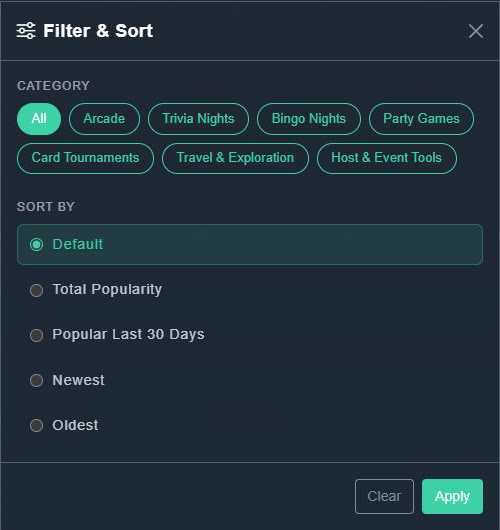
Filtrar y ordenar. -
En Categoría, elige una: Todos, Arcade, Noches de Trivia, Noches de Bingo, Juegos de Fiesta, Torneos de Cartas, Viajes y Exploración, o Herramientas para Anfitriones y Eventos.
Solo ese tipo de juego será listado.
-
Bajo Ordenar por, elige Predeterminado, Popularidad total, Popular en los últimos 30 días, Más nuevo o Más antiguo.
La lista está reordenada.
-
Elige Aplicar. (Borrar lo devuelve todo a su estado original.)
La biblioteca muestra tus elecciones.