Messenger est une véritable boîte de réception à l'intérieur du Hub. Gig Game le décrit ainsi : Vous pouvez désormais envoyer des messages directement aux autres membres, directement dans le Hub, sans avoir à échanger de numéros de téléphone ou d'emails juste pour poser une question rapide.
-
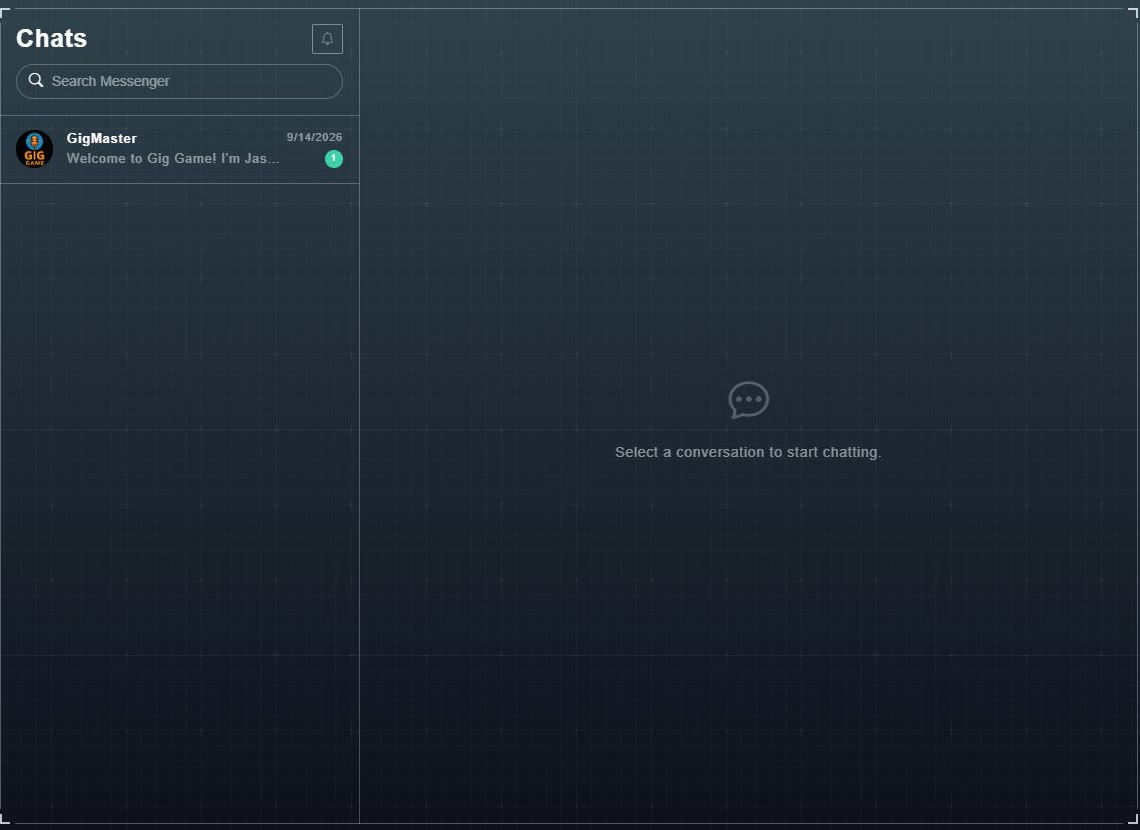
Choisissez l'icône de chat en haut du Hub, ou Messenger dans la barre latérale. Un petit nombre sur l'icône compte les messages que vous n'avez pas lus.
La liste des Chats s'ouvre. Chaque conversation montre l'autre personne, la date et le début du dernier message.
-
Choisissez une conversation.
Les messages s'ouvrent à droite. Jusqu'à ce que vous en choisissiez un, il est indiqué : Sélectionnez une conversation pour commencer à discuter.
-
Tapez votre réponse et envoyez-la.
Votre message est ajouté à la conversation.
- Search Messenger trouve une conversation.
- Un bouton cloche à côté de l'en-tête Chats, pour les paramètres de notification.
- Votre propre choix de notification, Me notifier des messages utilisateur, se trouve sur votre profil.