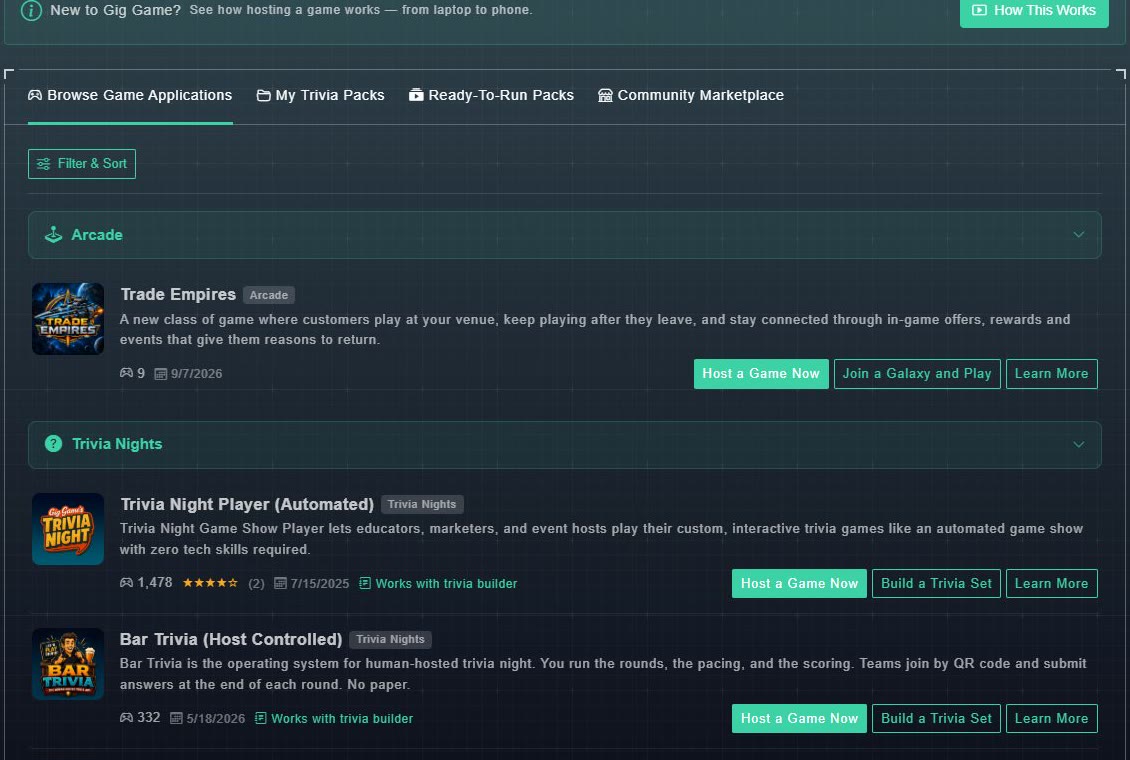
Parcourir les jeux dans la barre latérale ouvre la liste de tous les jeux que vous pouvez héberger. C'est l'un des quatre onglets en haut : Parcourir les applications de jeu (cette page), Mes packs de trivia, Packs prêts à l'emploi et Marché communautaire. Les trois derniers concernent les trivia et ont leur propre aide.
#Lire la carte d'un jeu
- L'image du jeu, le nom et un badge de catégorie.
- Une courte description.
- Combien de fois il a été joué (l'icône de la manette et le nombre), sa note étoilée et le nombre d'avis lorsqu'il y en a, et une date.
- Fonctionne avec le créateur de trivia sur les jeux où vous pouvez créer votre propre trivia.
- Boutons : Héberger une partie maintenant, Créer un ensemble de questions (jeux de questions), et En savoir plus. Quelques jeux ont leur propre bouton supplémentaire, comme Rejoindre une galaxie et jouer sur Trade Empires.
#Filtrer et trier
-
Choisissez Filtrer & Trier au-dessus de la liste.
Une fenêtre s'ouvre avec les catégories et les choix de tri.
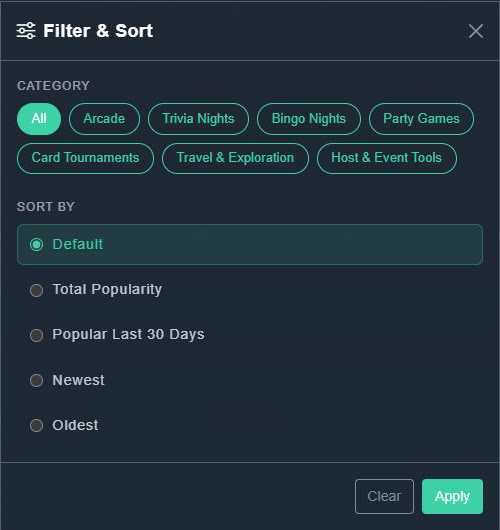
Filtrer & Trier. -
Sous Catégorie, choisissez-en un : Tous, Arcade, Soirées Quiz, Soirées Bingo, Jeux de Société, Tournois de Cartes, Voyage & Exploration, ou Outils pour Hôtes & Événements.
Seul ce type de jeu sera répertorié.
-
Sous Trier par, choisissez Par défaut, Popularité totale, Populaire ces 30 derniers jours, Le plus récent ou Le plus ancien.
La liste est réorganisée.
-
Choisissez Appliquer. (Effacer remet tout en place.)
La bibliothèque montre vos choix.