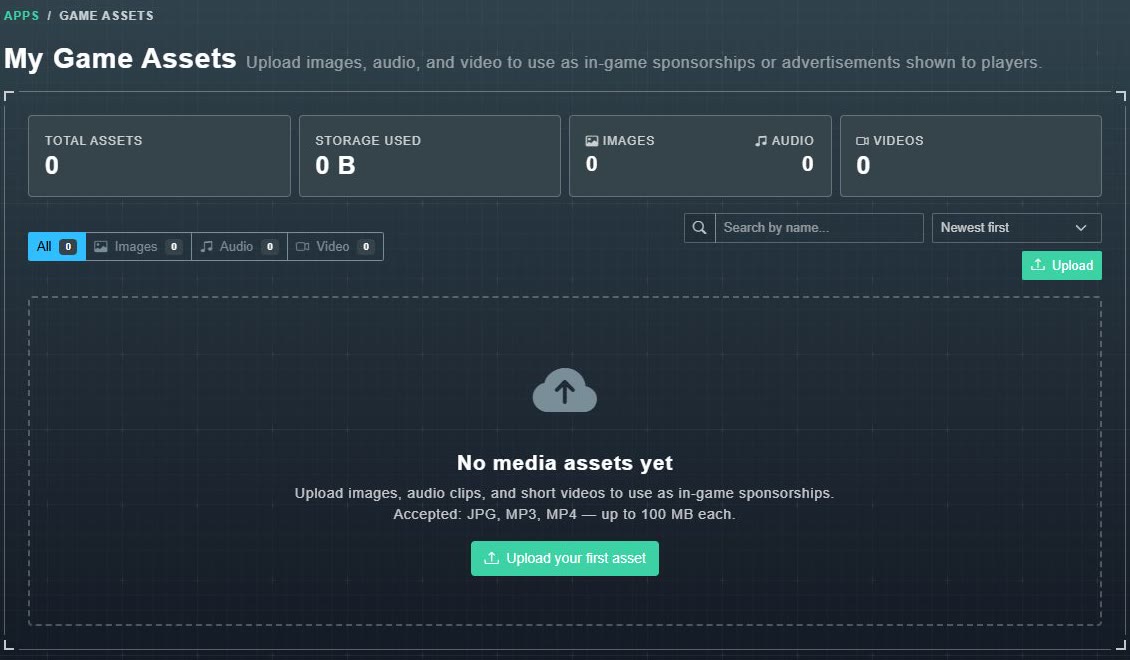
Mes ressources de jeu dans la barre latérale est l'endroit où vous conservez les images, les sons et les courtes vidéos que vous souhaitez utiliser avec vos jeux. La page le décrit comme suit : Téléchargez des images, de l'audio et des vidéos à utiliser comme parrainages ou publicités en jeu montrés aux joueurs.
#Qu'est-ce qui est sur la page
- Compteurs pour Total des actifs, Stockage utilisé, Images, Audio et Vidéos.
- Onglets Tous, Images, Audio et Vidéo, chacun avec un compte.
- Une boîte de recherche (Rechercher par nom...) et un menu de tri : Les plus récents d'abord, Les plus anciens d'abord, Nom (A-Z) et Taille (la plus grande).
- Un bouton Upload.
#Télécharger des fichiers
-
Choisissez Télécharger (ou Téléchargez votre premier élément lorsque la bibliothèque est vide).
La fenêtre Télécharger des fichiers multimédias s'ouvre. Elle indique : Accepté : JPG, MP3, MP4 - max 100 Mo chacun. Vous pouvez déposer plusieurs fichiers à la fois.
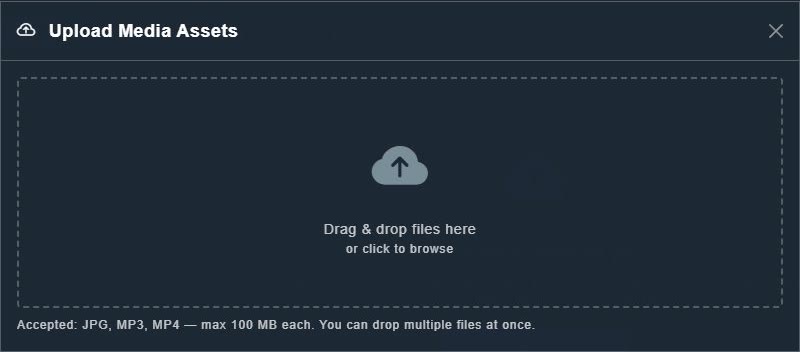
La fenêtre de téléchargement des médias. -
Faites glisser les fichiers sur la fenêtre, ou choisissez-la pour les parcourir.
Les fichiers sont téléchargés et apparaissent dans votre bibliothèque.
#Travailler avec un atout
Chaque ressource a une vignette avec son nom de fichier. Les boutons sur une vignette vous permettent de Copier l'URL, de la Supprimer, et, pour les images et vidéos plus étroites que le format large, de Convertir en 16:9. Choisissez une vignette pour la prévisualiser. La suppression vous demande de confirmer et ne peut pas être annulée.