スケジューリングは、未開始の状態でイベントを作成します。QRコードとアクセスコードはすぐに取得できますが、プレイヤーはイベントを開始してからでないと参加できません。
#ゲームを選択
-
「My Game Events」を開き、「Schedule a new event」を選択します。(ゲームのページで「Schedule Event」を選択することもできます。)
「新しいイベントをスケジュールする」というタイトルのウィンドウには、あなたのゲームが一覧表示されます。名前やカテゴリで検索できます。
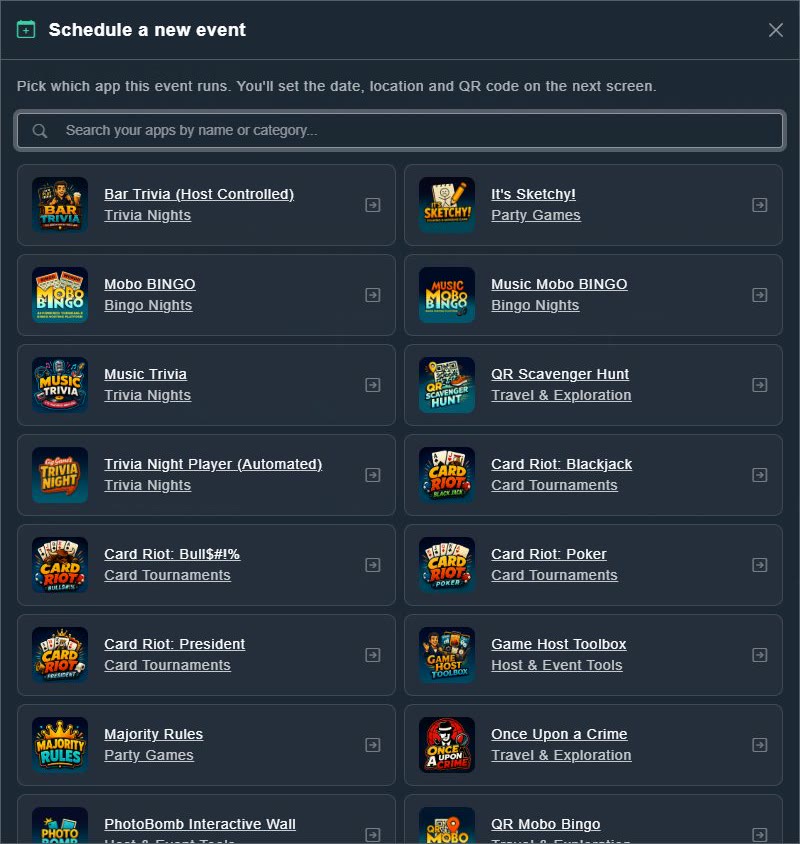
イベントが実行されるゲームを選択してください。 -
ゲームを選んでください。
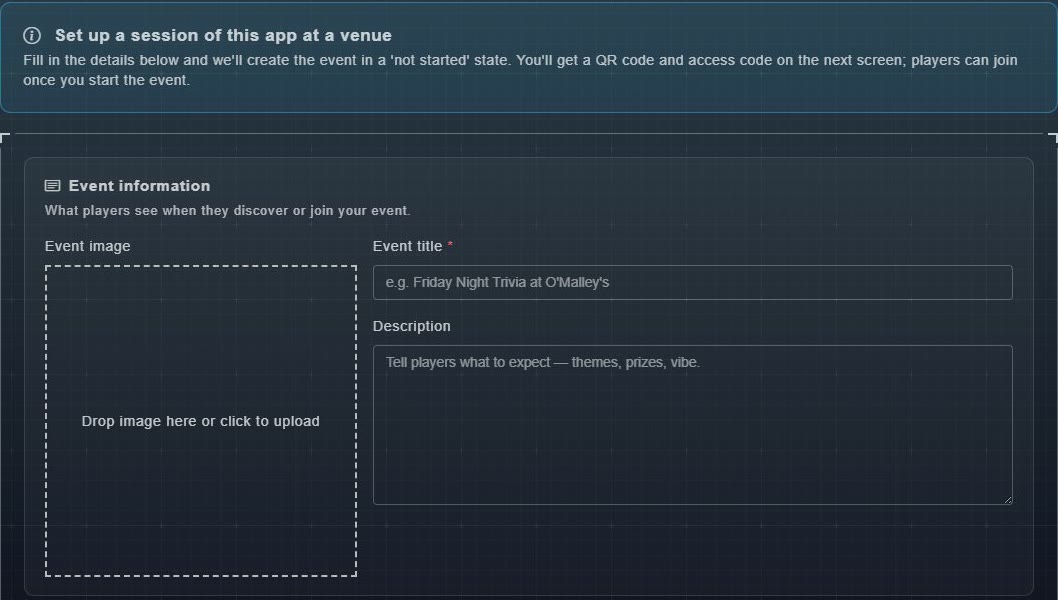
スケジュールフォームが開きます。バナーには「このアプリのセッションを会場で設定する」と書かれています。
#フォームに記入してください
イベント情報
これは、プレイヤーがあなたのイベントを発見または参加したときに見るものです。イベントタイトルは必須です。イベント画像と説明は任意です。説明を使用して、プレイヤーに何を期待するかを伝えてください。
いつ
自分のタイムゾーンで表示される日付と開始時間を選択してください。1か月間のスカベンジャーハントのようなオープンエンドのイベントの場合は、両方を空白のままにすることができます。

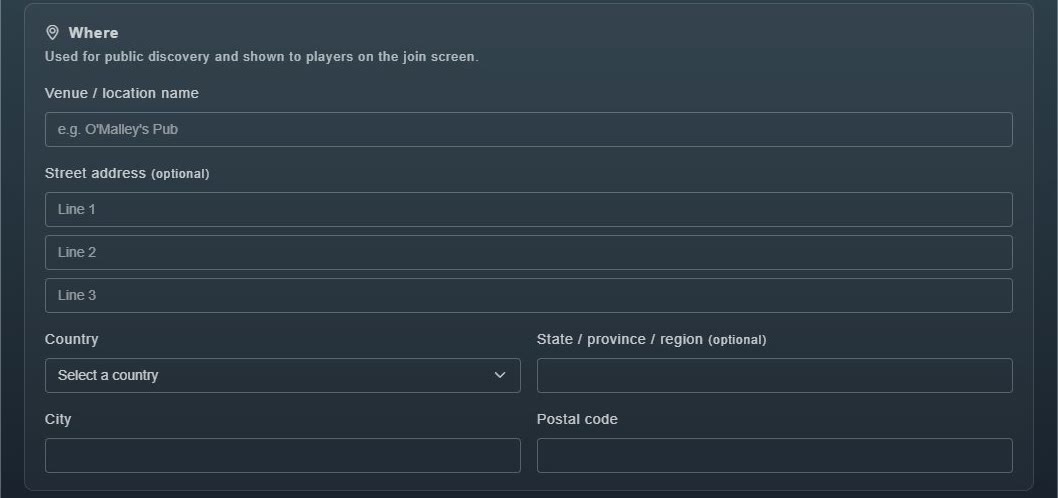
どこ
「会場/場所名」を入力し、必要に応じて通りの住所、「国」、「州/県/地域」、「市」、「郵便番号」を入力してください。これは公共の発見に使用され、参加画面でプレイヤーに表示されます。
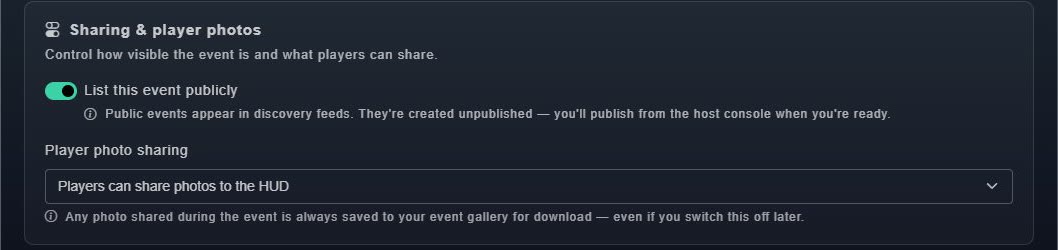
共有とプレイヤーの写真
「このイベントを公開リストにする」は、イベントが発見フィードに表示されるかどうかを制御します(公開イベントを参照)。「プレイヤーの写真共有」は、プレイヤーが大画面に写真を共有できるかどうかを制御します(プレイヤーの写真を参照)。
#保存
-
フォームの下部で保存を選択します。
イベントが作成され、そのイベントページが開き、未開始と表示されます。