일정을 잡으면 시작되지 않음 상태로 이벤트가 생성됩니다. QR 코드와 액세스 코드를 즉시 받게 되지만, 플레이어는 이벤트를 시작해야만 참여할 수 있습니다.
#게임을 선택하세요
-
열기 내 게임 이벤트 및 선택 새 이벤트 일정. (게임의 자체 페이지에서 이벤트 일정을 선택할 수도 있습니다.)
새 이벤트 예약이라는 제목의 창에 게임이 나열됩니다. 이름이나 카테고리로 검색할 수 있습니다.
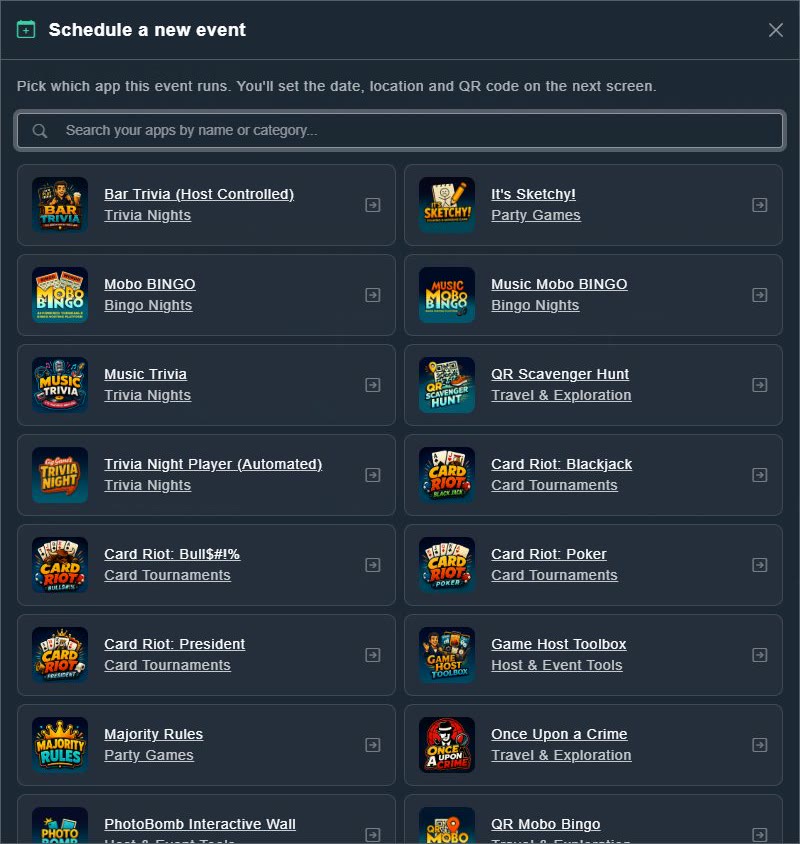
이벤트가 진행되는 게임을 선택하세요. -
게임을 선택하세요.
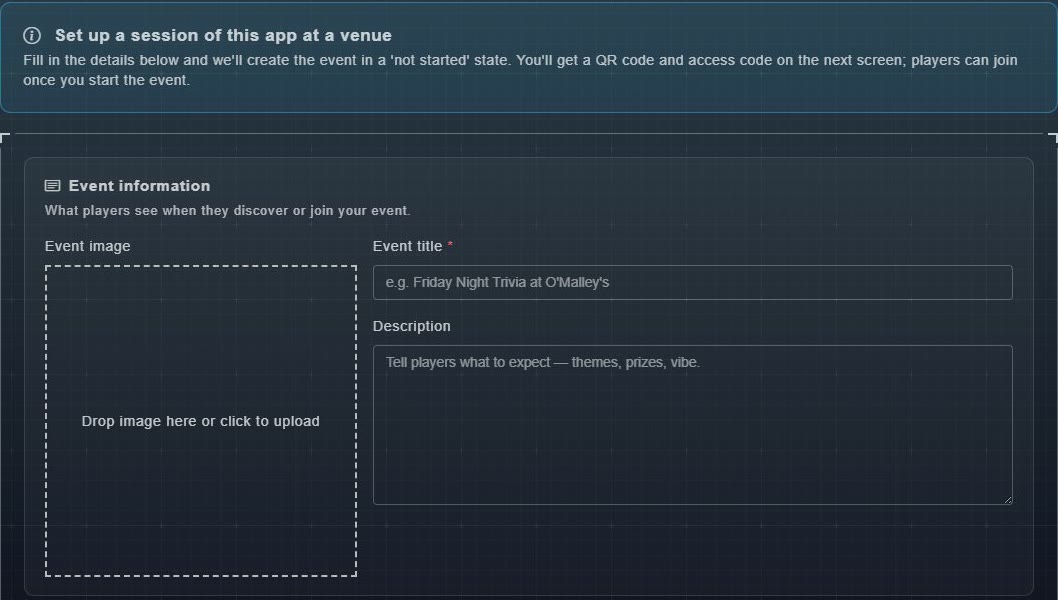
일정 양식이 열립니다. 배너에는 다음과 같이 표시됩니다: 이 앱의 세션을 장소에서 설정하십시오.
#양식을 작성하세요
이벤트 정보
플레이어가 이벤트를 발견하거나 참여할 때 보는 내용입니다. 이벤트 제목은 필수입니다. 이벤트 이미지와 설명은 선택 사항이며, 설명을 사용하여 플레이어에게 기대할 내용을 알려주세요.
언제
날짜와 시작 시간을 선택하세요. 이는 귀하의 시간대에 표시됩니다. 한 달간의 보물찾기와 같은 오픈 엔드 이벤트의 경우 둘 다 비워둘 수 있습니다.

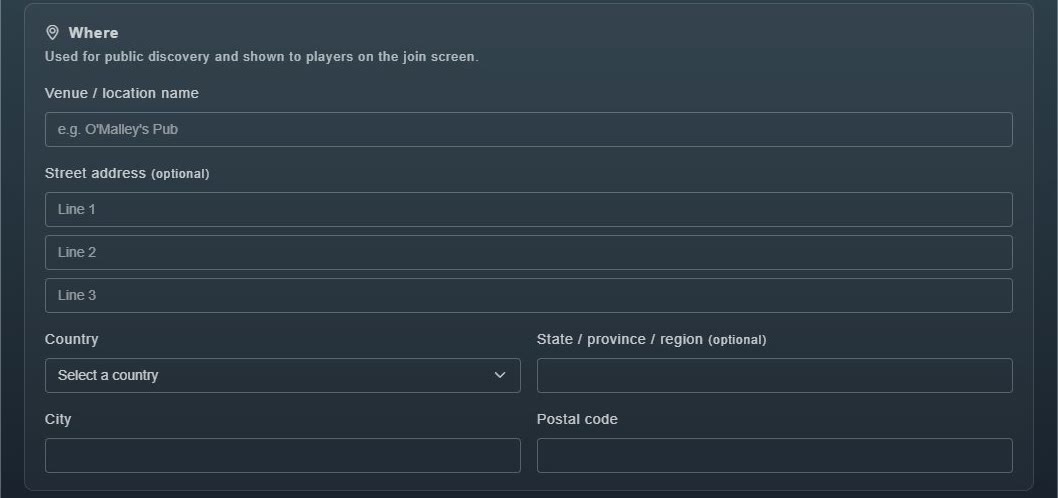
어디
장소 / 위치 이름을 입력하고 선택적으로 거리 주소, 국가, 주 / 도 / 지역, 도시 및 우편 번호를 입력하세요. 이는 공개 검색에 사용되며 참가 화면에 플레이어에게 표시됩니다.
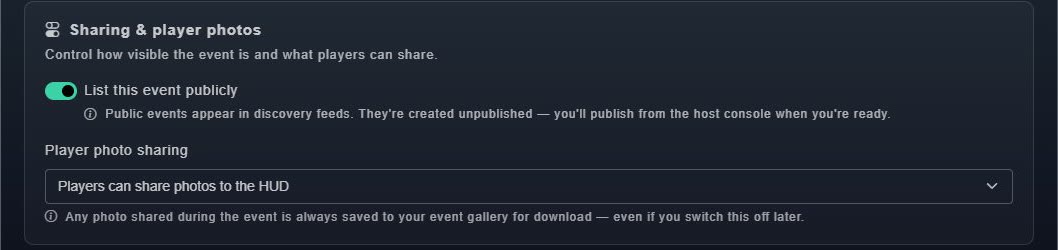
공유 및 플레이어 사진
이 이벤트를 공개적으로 나열은 이벤트가 검색 피드에 나타나는지 여부를 제어합니다 (참조 공개 이벤트). 플레이어 사진 공유는 플레이어가 큰 화면에 사진을 공유할 수 있는지 여부를 제어합니다 (참조 플레이어 사진).
#저장
-
양식 하단에서 저장을 선택하세요.
이벤트가 생성되고 이벤트 페이지가 열리며 시작되지 않음으로 표시됩니다.