O agendamento cria um evento no estado Não iniciado. Você recebe um código QR e um código de acesso imediatamente, mas os jogadores só podem participar quando você iniciar o evento.
#Escolha o jogo
-
Abra Meus Eventos de Jogo e escolha Agendar um novo evento. (Você também pode escolher Agendar Evento na própria página de um jogo.)
Uma janela intitulada Agendar um novo evento lista seus jogos. Você pode pesquisar por nome ou categoria.
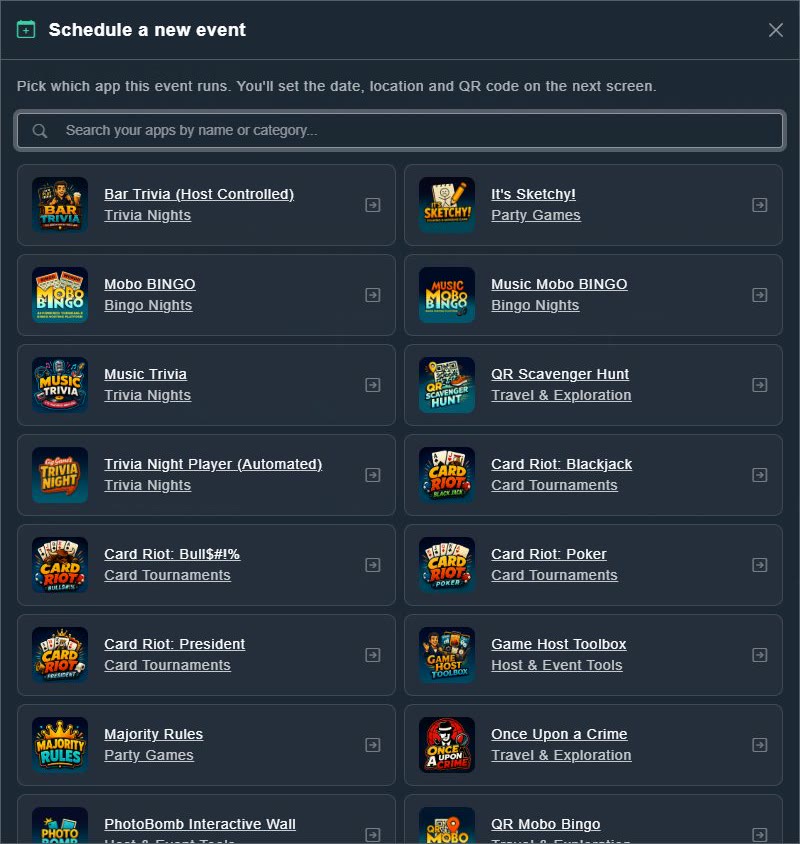
Escolha qual jogo o evento acontece. -
Escolha o jogo.
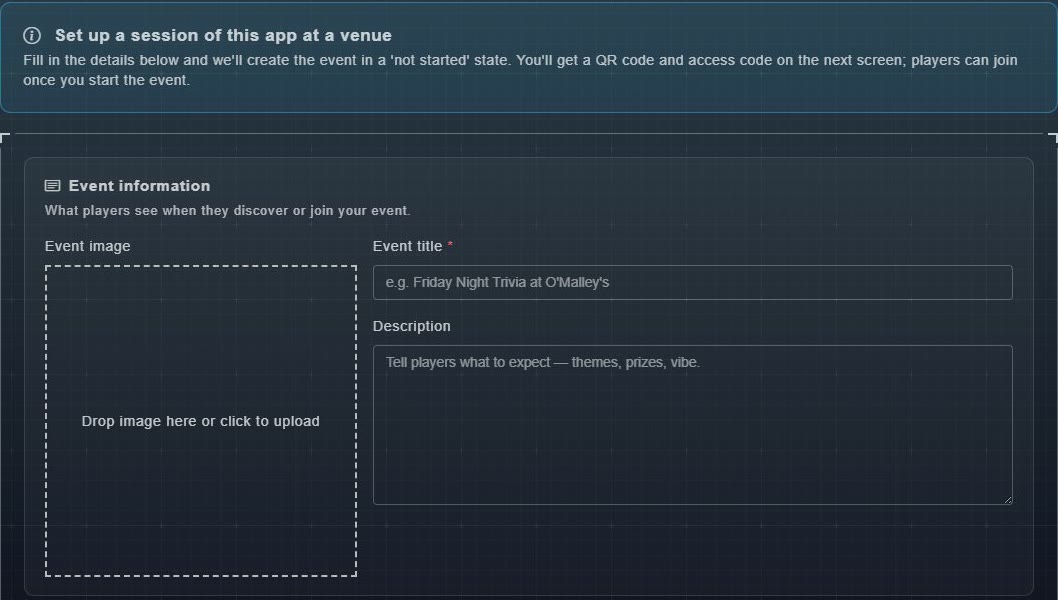
O formulário de agendamento abre. O banner diz: Configure uma sessão deste aplicativo em um local.
#Preencha o formulário
Informações do evento
Isso é o que os jogadores veem quando descobrem ou participam do seu evento. Título do evento é obrigatório. Imagem do evento e Descrição são opcionais; use a descrição para informar aos jogadores o que esperar.
Quando
Escolha uma Data e Hora de Início, mostradas no seu próprio fuso horário. Você pode deixar ambos em branco para um evento sem data de término, como uma caça ao tesouro que dura um mês.

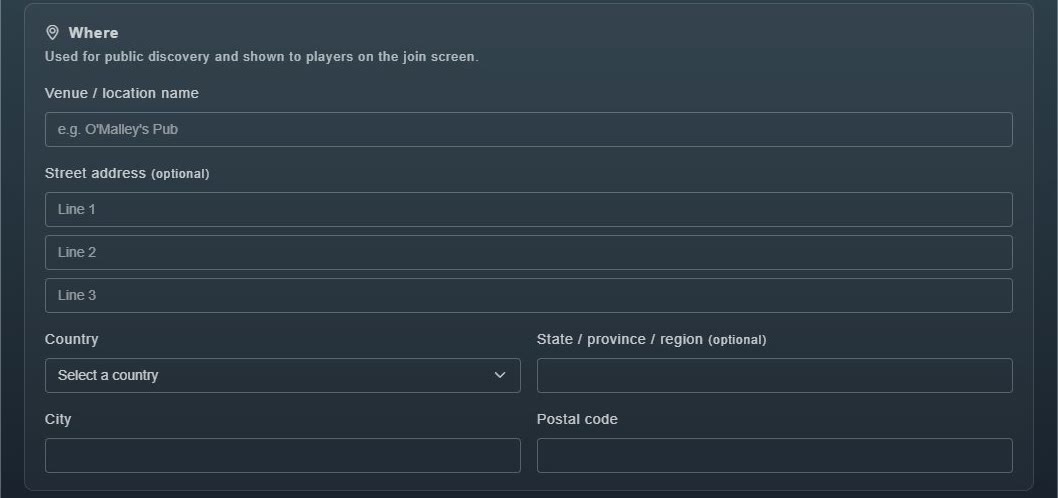
Onde
Insira o Nome do local / local, e opcionalmente o endereço, País, Estado / província / região, Cidade e Código postal. Isso é usado para descoberta pública e mostrado aos jogadores na tela de entrada.
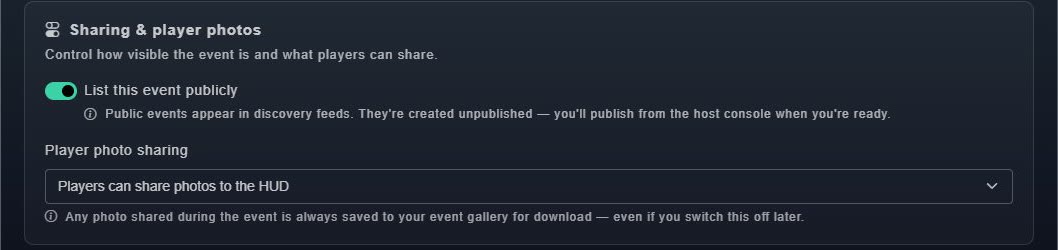
Compartilhamento e fotos de jogadores
Listar este evento publicamente controla se o evento aparece em feeds de descoberta (veja eventos públicos). Compartilhamento de fotos de jogadores controla se os jogadores podem compartilhar fotos na tela grande (veja fotos de jogadores).
#Salvar
-
Escolha Salvar na parte inferior do formulário.
O evento é criado e sua página de evento é aberta, marcada como Não iniciado.