#Напишите сообщение
-
Откройте Мои контакты игрока, выберите вкладку Сообщения, затем Создать новое сообщение. (Пригласить на странице события открывает ту же страницу, уже связанную с этим событием.)
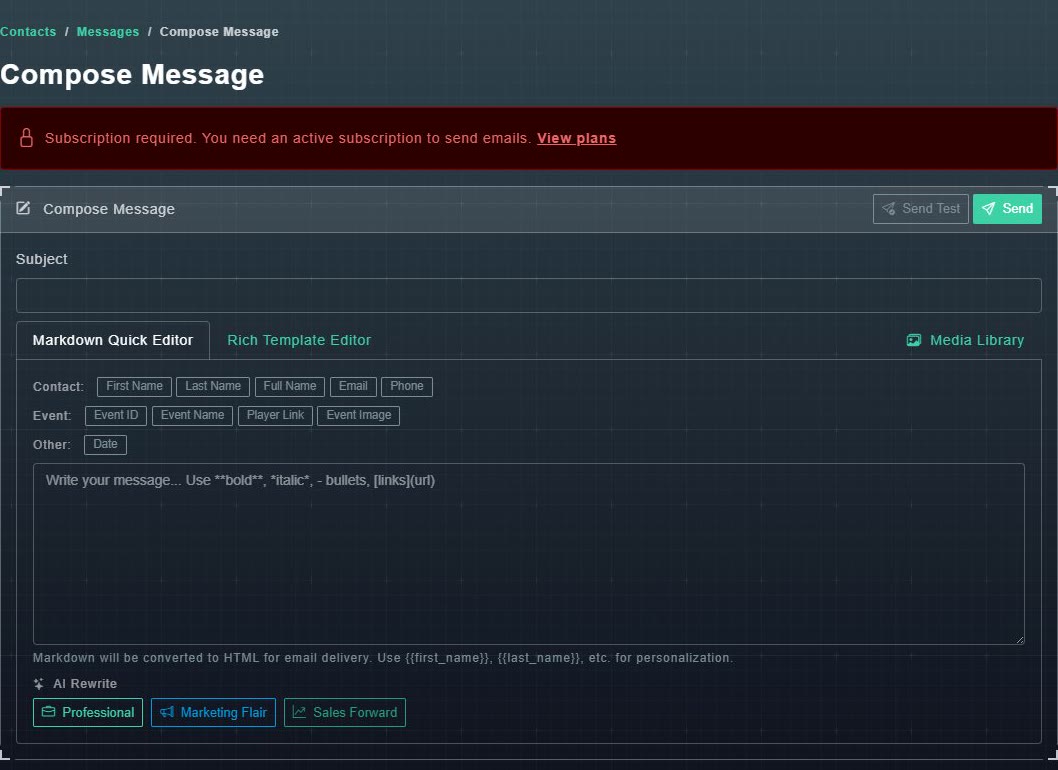
Открывается страница Compose Message.
Написать сообщение -
Введите Тему.
Требуется предмет.
-
Напишите ваше сообщение в Markdown Quick Editor. Используйте жирный, *курсив*, - маркеры и ссылки.
Он преобразуется в форматированное электронное письмо при отправке.
-
Чтобы персонализировать его, выберите кнопку-заполнитель, куда вы хотите вставить деталь.
Тег, такой как {{first_name}}, вставляется и заменяется для каждого человека. См. таблицу ниже.
| Группа | Кнопки |
|---|---|
| Контакт | Имя, Фамилия, Полное имя, Электронная почта, Телефон |
| Событие | ID события, Название события, Ссылка на игрока, Изображение события |
| Другой | Дата |
Заполнители событий заполняются, когда вы связываете сообщение с событием.
#Больше способов писать
- AI Rewrite имеет три кнопки: Professional, Marketing Flair и Sales Forward, которые переписывают ваш текст в этом стиле.
- Медиатека позволяет вам выбрать одно из ваших загруженных изображений.
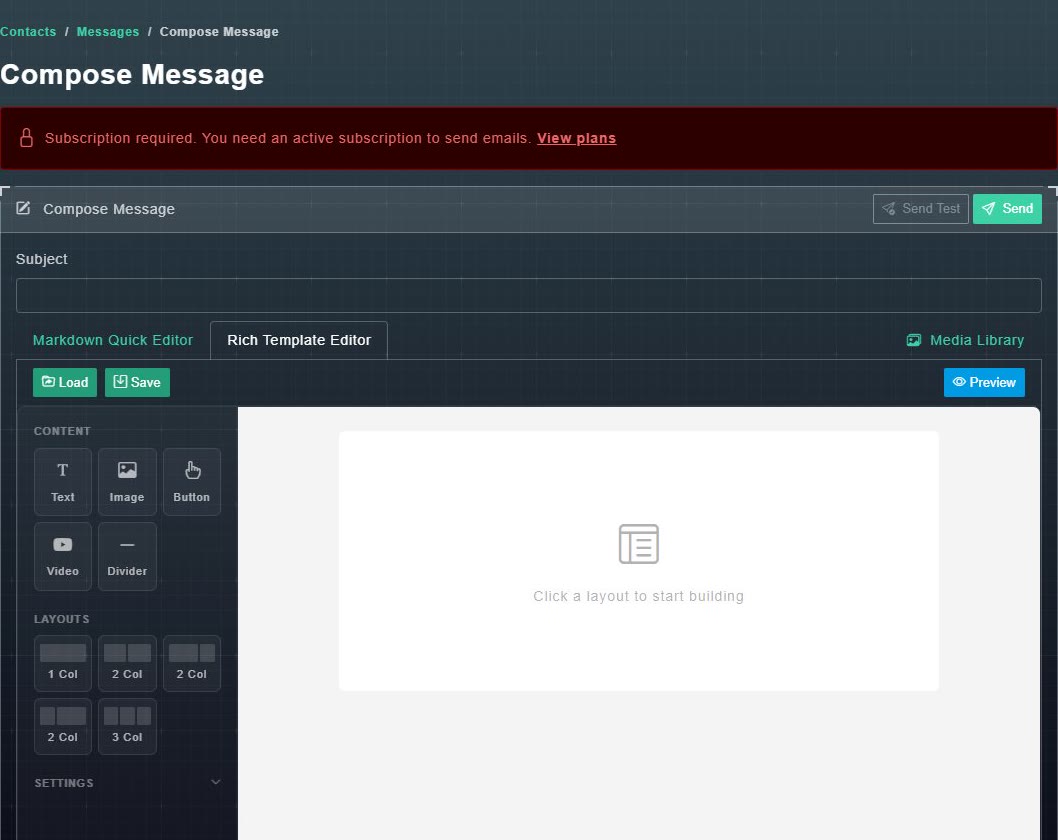
- Вкладка Rich Template Editor — это редактор с функцией перетаскивания и построения: добавляйте блоки Текст, Изображение, Кнопка, Видео и Разделитель, и выбирайте макет из одной, двух или трех колонок. Используйте Предварительный просмотр, чтобы увидеть электронное письмо, и Сохранить и Загрузить, чтобы сохранить шаблон и использовать его повторно.
#Отправьте тест, затем отправьте
-
Выберите Отправить тест, введите свой адрес в поле Электронная почта получателя и отправьте.
Приходит тестовая копия, чтобы вы могли увидеть, как она выглядит.
-
Выберите Отправить.
Окно спрашивает, кому оно адресовано.
-
В разделе Получатели выберите Выбрать контакты, По группе, По роли или По этапу, а затем выберите контакты, группу, роль или этап.
Аудитория готова.
-
При желании, в разделе Связать с событием, выберите событие, чтобы заполнить заполнители события.
{{event_name}}, {{event_id}} и {{player_link}} используют детали этого события.
-
Выберите Отправить электронное письмо.
Появляется сообщение: Сообщение поставлено в очередь - отправка N получателю(ям) в фоновом режиме.