#S'abonner
-
Ouvrez Abonnement dans la barre latérale et choisissez S'abonner sur le plan que vous souhaitez.
La page de paiement s'ouvre pour ce plan. Une boîte de résumé montre Paiement d'aujourd'hui et Prochain paiement, avec la date à laquelle il sera prélevé.
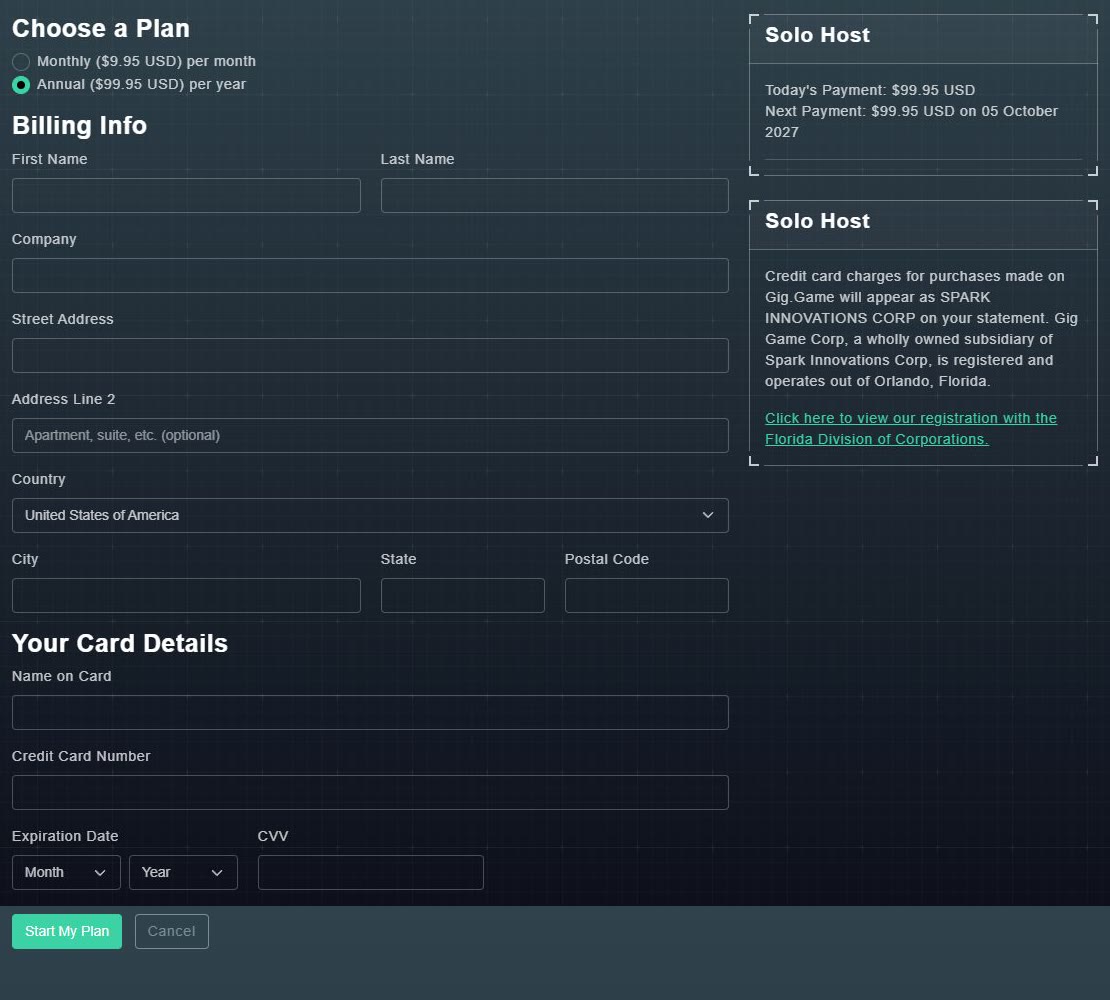
La page de paiement. -
Sous Choisir un plan, sélectionnez Mensuel ou Annuel.
Le résumé se met à jour avec les montants pour ce choix.
-
Remplissez Informations de facturation : nom, entreprise facultative, adresse, pays, ville, état et code postal.
Ces détails apparaissent sur votre reçu.
-
Entrez Vos Détails de Carte : le nom sur la carte, le numéro de la carte, le mois et l'année d'expiration, et le CVV.
Votre carte est prête à être débitée.
-
Choisissez Démarrer mon plan. (Annuler revient aux plans.)
Votre plan commence, et une page de confirmation suit. La nouvelle limite de joueurs s'affiche en haut du Hub.
#L'offre pour les nouveaux utilisateurs
Les nouveaux abonnés peuvent voir une offre sur la page de paiement, avec une date d'expiration : premier mois gratuit sur un plan mensuel, ou 20% de réduction sur le premier paiement d'un plan annuel. Lorsqu'une offre s'applique, Paiement d'aujourd'hui affiche le montant réduit et Prochain paiement affiche le prix total et sa date.
#Mettre à niveau ou rétrograder
Lorsque vous avez déjà un plan, les autres plans sur la page d'abonnement affichent Mettre à niveau l'abonnement ou Rétrograder l'abonnement au lieu de S'abonner, et votre plan actuel affiche Continuer. Choisissez-en un pour ouvrir son paiement. Lorsque vous changez de plan, le Hub calcule la différence entre ce que vous avez payé et le nouveau plan, et l'affiche comme le paiement d'aujourd'hui.
#Annuler
-
Sur la page d'abonnement, choisissez Annuler l'abonnement.
Une fenêtre demande : Oh non, nous ne voulons pas vous voir partir ! Êtes-vous sûr que c'est ce que vous voulez faire ? Il se peut qu'une offre pour rester à un prix réduit vous soit proposée d'abord.
-
Choisissez une Raison de l'annulation et, si vous le souhaitez, ajoutez des Commentaires supplémentaires.
Une raison est nécessaire pour continuer.
-
Choisissez Soumettre des commentaires et Annuler, et confirmez.
On vous demande de confirmer : Êtes-vous sûr de vouloir annuler votre abonnement ?