La pianificazione crea un evento in stato Non iniziato. Ricevi immediatamente un codice QR e un codice di accesso, ma i giocatori possono unirsi solo quando inizi l'evento.
#Scegli il gioco
-
Apri I miei eventi di gioco e scegli Pianifica un nuovo evento. (Puoi anche scegliere Pianifica evento sulla pagina di un gioco.)
Una finestra intitolata Programma un nuovo evento elenca i tuoi giochi. Puoi cercare per nome o categoria.
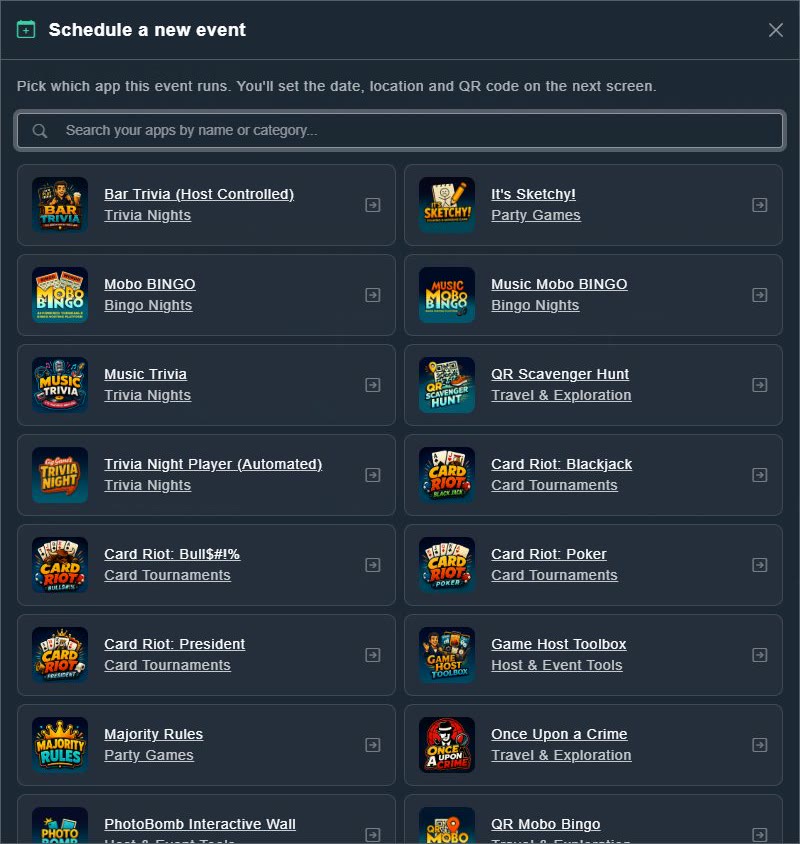
Scegli quale gioco esegue l'evento. -
Scegli il gioco.
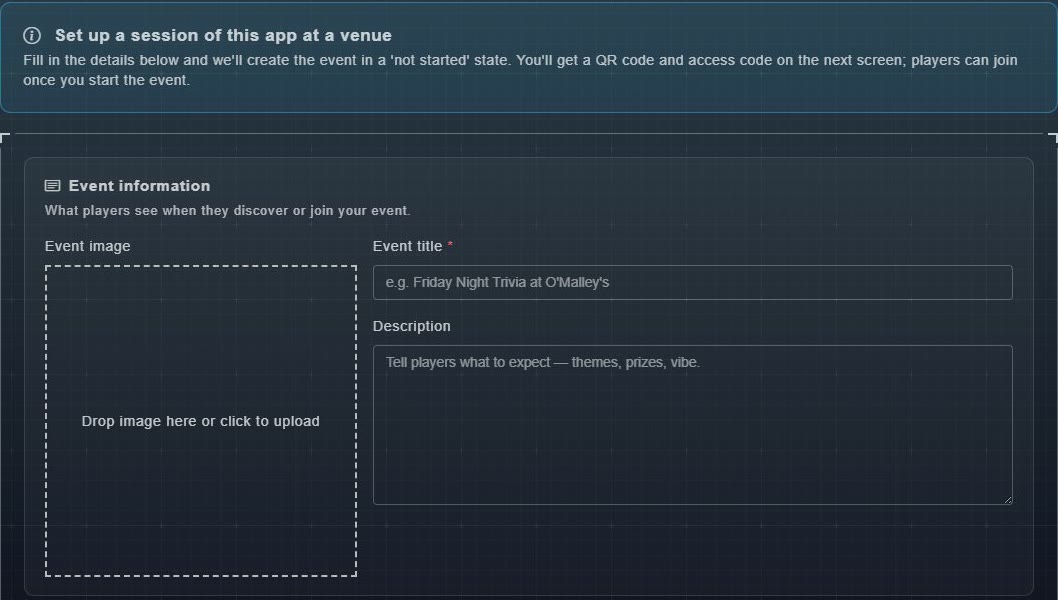
Il modulo di pianificazione si apre. Il banner recita: Imposta una sessione di questa app in una sede.
#Compila il modulo
Informazioni sull'evento
Questo è ciò che i giocatori vedono quando scoprono o si uniscono al tuo evento. Titolo dell'evento è obbligatorio. Immagine dell'evento e Descrizione sono facoltativi; usa la descrizione per dire ai giocatori cosa aspettarsi.
Quando
Scegli una Data e un Orario di inizio, mostrati nel tuo fuso orario. Puoi lasciare entrambi i campi vuoti per un evento a tempo indeterminato, come una caccia al tesoro di un mese.

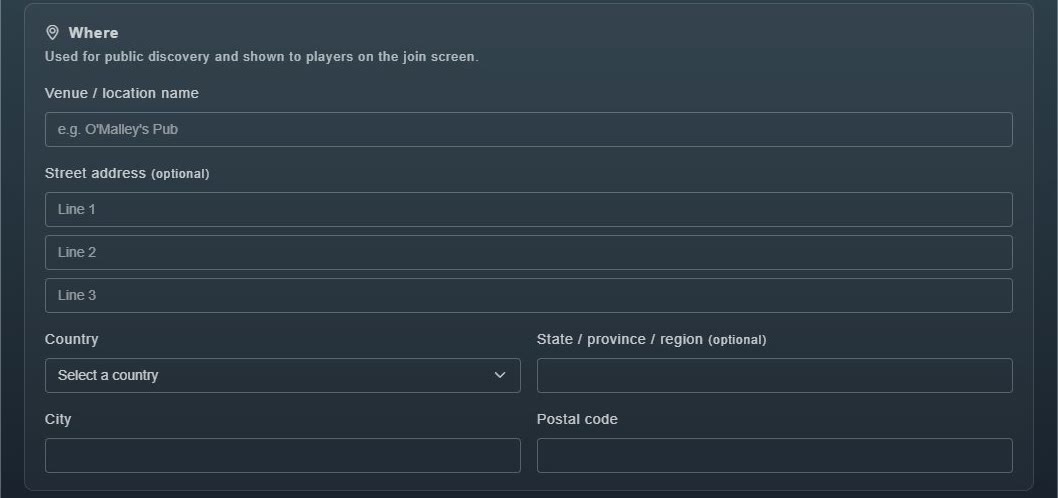
Dove
Inserisci il Nome del luogo / location, e facoltativamente l'indirizzo, Paese, Stato / provincia / regione, Città e Codice postale. Questo viene utilizzato per la scoperta pubblica e mostrato ai giocatori nella schermata di accesso.
Condivisione e foto dei giocatori
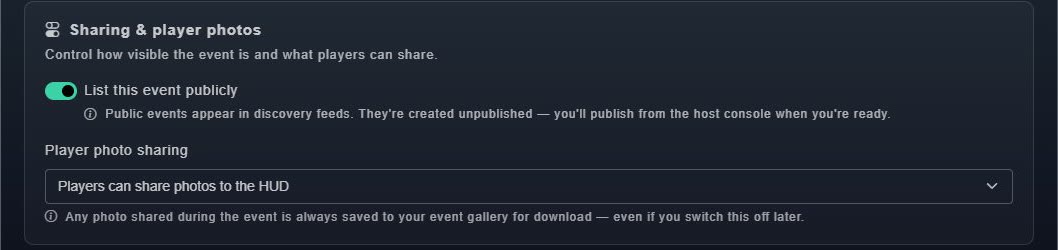
Elenca questo evento pubblicamente controlla se l'evento appare nei feed di scoperta (vedi eventi pubblici). Condivisione foto giocatore controlla se i giocatori possono condividere foto sul grande schermo (vedi foto giocatore).
#Salva
-
Scegli Salva in fondo al modulo.
L'evento è stato creato e la sua pagina dell'evento si apre, contrassegnata come Non iniziato.