#Adicionar um contato
-
Abra Meus Contatos do Jogador e escolha Adicionar Contato.
A janela Adicionar Contato é aberta.
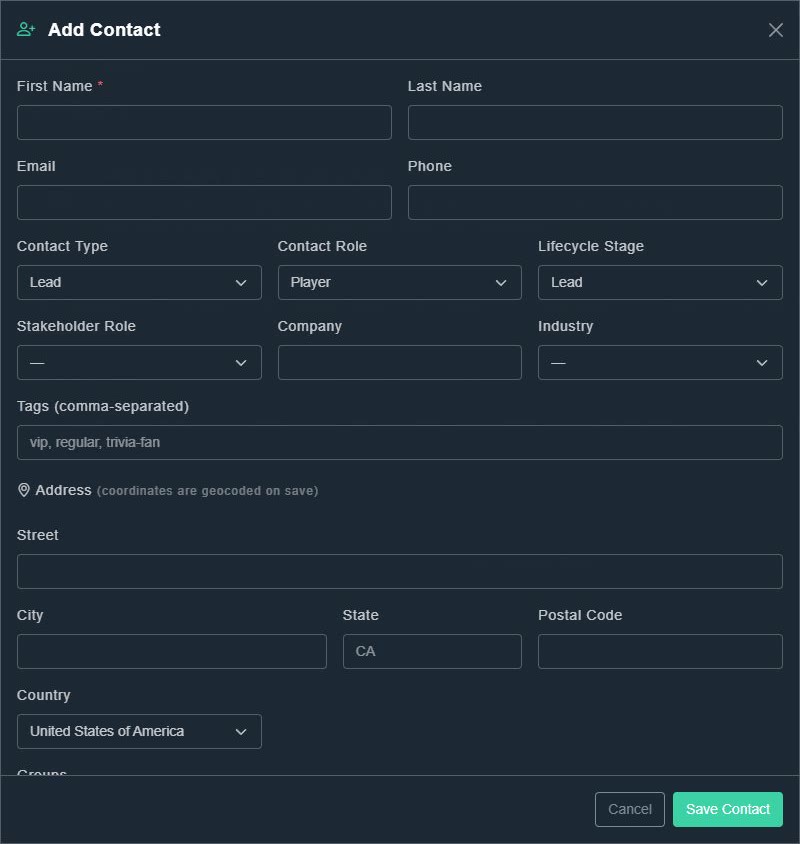
Adicionar Contato. -
Digite um Primeiro Nome. É o único campo obrigatório. Adicione um Sobrenome, Email e Telefone se os tiver.
Os fundamentos estão preenchidos.
-
Opcionalmente, defina o Tipo de Contato, Função de Contato e Estágio do Ciclo de Vida (veja a tabela abaixo), além de Função de Stakeholder, Empresa e Indústria.
O contato é classificado.
-
Opcionalmente, adicione Tags (separadas por vírgulas, por exemplo vip, regular, trivia-fan) e um Endereço. O endereço é geocodificado quando você salva, o que significa que o Gig Game determina sua posição no mapa.
Os detalhes extras estão armazenados.
-
Escolha Salvar Contato.
A pessoa aparece na sua lista.
#As opções de classificação
| Campo | Escolhas |
|---|---|
| Tipo de Contato | Lead, Prospecto, Oportunidade, Cliente |
| Função de Contato | Jogador, Anfitrião, Membro da Comunidade, Organizador, Vendedor, Patrocinador, Equipe |
| Fase do Ciclo de Vida | Líder, Ativo, Retornando, VIP, Dormente, Morto |
| Papel do Stakeholder | Tomador de Decisão, Influenciador, Campeão, Linha de Frente, Guardião, Patrocinador Executivo |
#Pesquisar, filtrar e ordenar a lista
- Search contacts... encontra pessoas pelo que você digita.
- Colunas escolhe quais colunas mostrar. A lista pode mostrar Nome, Email, Telefone, Tipo, Função, Etapa, Assinatura, Eventos e Última Atividade.
- Resetar coloca a lista de volta à sua visualização padrão.
-
Escolha Filtrar e Classificar, depois Adicionar filtro.
Uma linha de filtro aparece. Os filtros dizem: todas as condições devem corresponder.
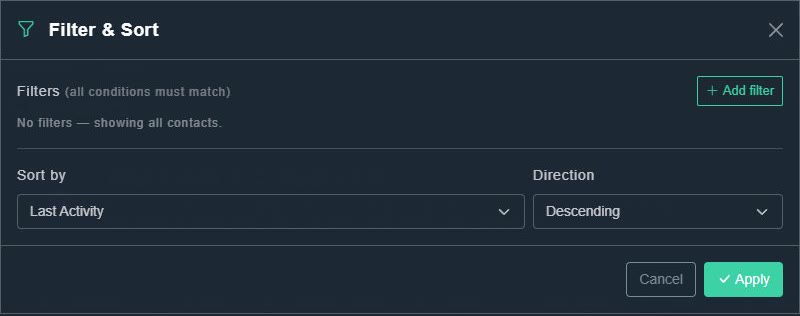
Filtrar e Ordenar. -
Escolha o campo (por exemplo, Função, Etapa, Tags ou Grupo), uma condição (contém, é igual a, não é igual a, está vazio ou não está vazio) e um valor.
Apenas contatos correspondentes serão listados.
-
Escolha Ordenar por (por exemplo, Última Atividade) e a Direção, depois escolha Aplicar.
A lista atualiza.
#Abrir um contato
Escolha um nome para abrir a página de Detalhes do Contato. Ela mostra Informações de Contato, Histórico de Eventos, Mensagens Enviadas, um Resumo e um Registro de Atividades, e você pode editar o contato a partir daí.