#Escreva a mensagem
-
Abra Meus Contatos do Jogador, escolha a guia Mensagens, depois Compor Nova Mensagem. (Convidar em uma página de evento abre a mesma página já vinculada a esse evento.)
A página Compor Mensagem é aberta.
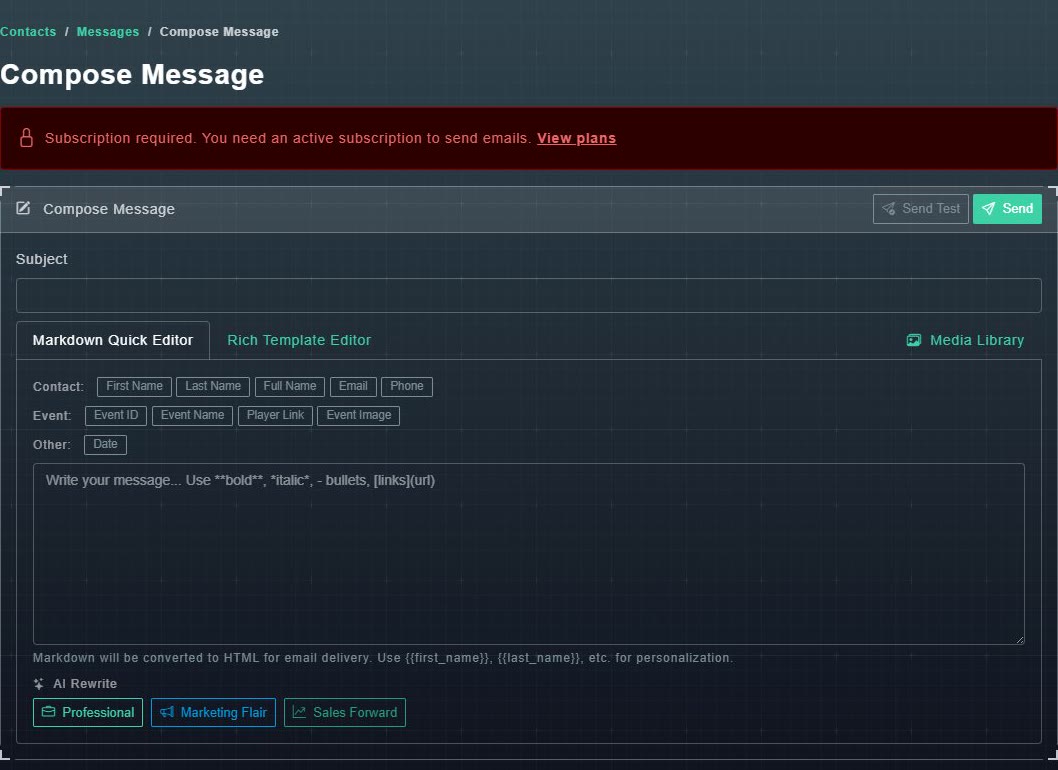
Compor Mensagem. -
Digite um Assunto.
Um assunto é necessário.
-
Escreva sua mensagem no Editor Rápido de Markdown. Use negrito, *itálico*, - marcadores e links.
É convertido em um e-mail formatado quando é enviado.
-
Para personalizar, escolha um botão de espaço reservado onde você deseja que o detalhe vá.
Uma tag como {{first_name}} é inserida e substituída para cada pessoa. Veja a tabela abaixo.
| Grupo | Botões |
|---|---|
| Contato | Primeiro Nome, Sobrenome, Nome Completo, Email, Telefone |
| Evento | ID do Evento, Nome do Evento, Link do Jogador, Imagem do Evento |
| Outro | Data |
Os espaços reservados do evento são preenchidos quando você vincula a mensagem a um evento.
#Mais maneiras de escrever
- AI Rewrite possui três botões, Professional, Marketing Flair e Sales Forward, que reescrevem seu texto nesse estilo.
- Biblioteca de Mídia permite que você escolha uma das suas imagens enviadas.
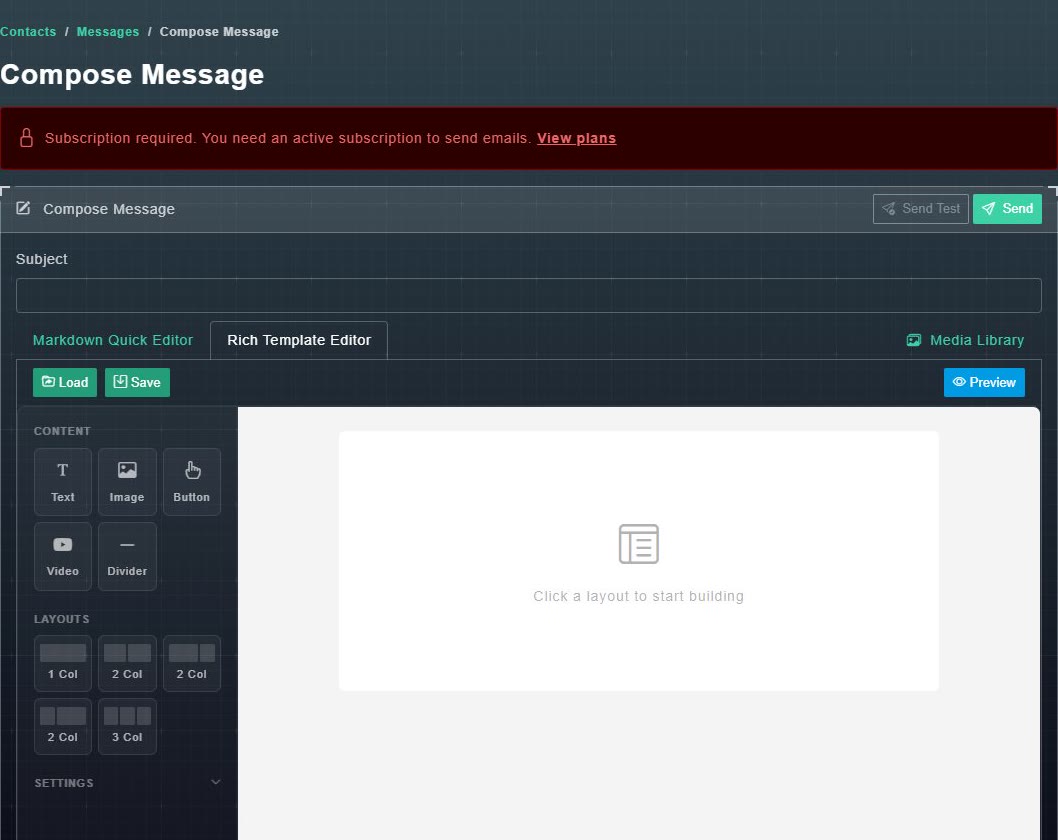
- A aba Editor de Modelos Ricos é um editor de arrastar e construir: adicione blocos de Texto, Imagem, Botão, Vídeo e Divisor, e escolha um layout de uma, duas ou três colunas. Use Visualizar para ver o email, e Salvar e Carregar para manter um modelo e reutilizá-lo.
#Envie um teste, depois envie
-
Escolha Enviar Teste, digite seu próprio endereço em Email do Destinatário e envie.
Uma cópia de teste chega para que você possa ver como ela se parece.
-
Escolha Enviar.
Uma janela pergunta para quem vai.
-
Em Destinatários, escolha Selecionar Contatos, Por Grupo, Por Função ou Por Etapa, e então selecione os contatos, grupo, função ou etapa.
O público está definido.
-
Opcionalmente, em Associar com Evento, escolha um evento para que os espaços reservados do evento sejam preenchidos.
{{event_name}}, {{event_id}} e {{player_link}} usam os detalhes desse evento.
-
Escolha Enviar Email.
Uma mensagem aparece: Mensagem na fila - enviando para N destinatário(s) em segundo plano.