打开我的播放器联系人,选择导入选项卡,然后在导入来源下选择导入来源。
#从事件导入
这将引入您某个活动的参与者,以及他们加入时输入的详细信息。请参阅玩家输入的内容以控制收集的内容。
-
在导入自下,选择从事件。
您的活动列出了日期、状态、玩家数量,以及是否收集了电子邮件和电话的标记。
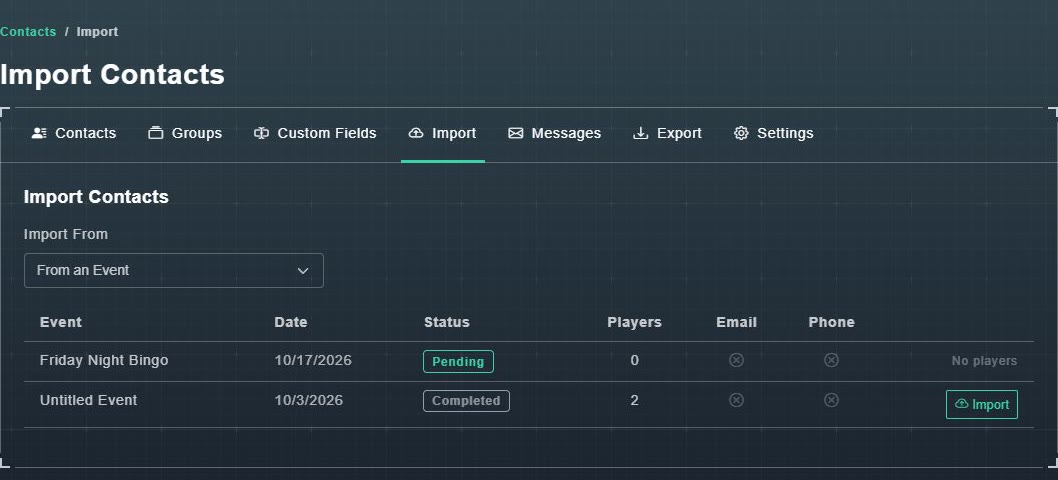
从事件导入。 -
选择您想要的事件上的导入。没有玩家的事件显示为没有玩家。
您可以选择导入选项(见下文),并且玩家将成为联系人。
#从文件导入
-
在导入自下,选择从文件(CSV / Excel)。
出现四步指南:1. 上传,2. 映射列,3. 选项,4. 完成。
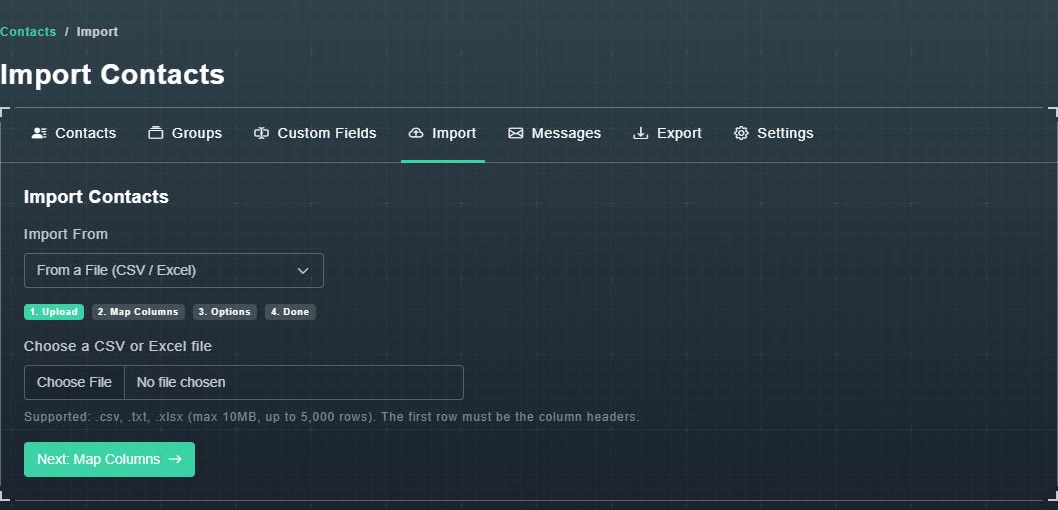
从文件导入。 -
选择您的文件。它可以是 .csv、.txt 或 .xlsx,最大为 10 MB 和 5,000 行,第一行必须是列标题。然后选择 下一步:映射列。
您的列已列出。
-
将每一列与一个联系人字段匹配,然后继续。
Gig Game 知道哪个列是电子邮件,哪个是姓名,等等。
-
设置选项并完成。
“完成”步骤显示了导入的内容。
#导入选项
- Group: 不要添加到组,添加到现有组,或创建新组。
- 匹配条件: 电子邮件、电话,或电子邮件或电话(尝试两者)。这就是 Gig Game 如何判断导入的人已经是您的联系人之一。
- 如果联系人已存在: 合并并更新(用导入的值覆盖),仅合并缺失项(填补空白字段),或创建重复联系人。
- 来自事件的自定义字段: 创建并合并现有的自定义字段(按名称匹配),从事件数据中创建所有新的自定义字段,或不导入自定义字段。