#写信息
-
打开我的玩家联系人,选择消息选项卡,然后撰写新消息。(活动页面上的邀请会打开已链接到该活动的同一页面。)
“撰写消息”页面打开。
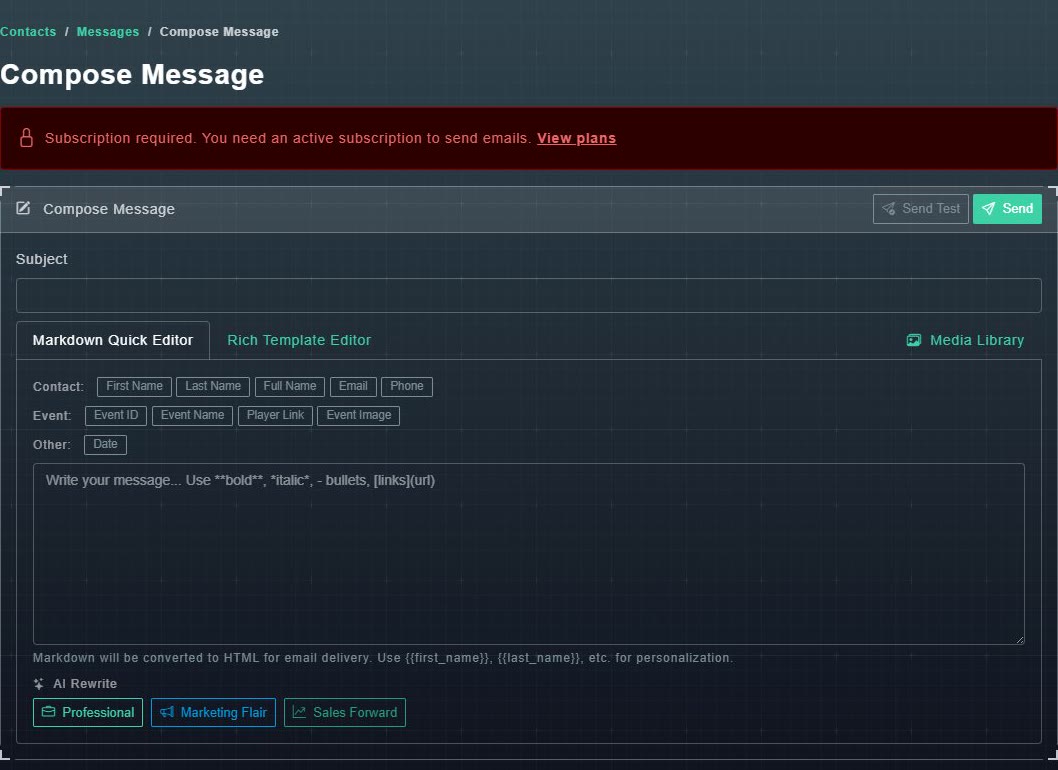
撰写消息 -
输入一个主题。
需要一个主题。
-
在 Markdown 快速编辑器 中编写您的消息。使用 粗体、*斜体*、- 项目符号和 链接。
发送时,它会转换为格式化的电子邮件。
-
要进行个性化设置,请选择一个占位符按钮,您希望详细信息放置在该位置。
诸如{{first_name}}之类的标签会被插入并替换为每个人的名字。请参见下表。
| 组 | 按钮 |
|---|---|
| 联系 | 名字, 姓氏, 全名, 电子邮件, 电话 |
| 事件 | 事件ID, 事件名称, 玩家链接, 事件图片 |
| 其他 | 日期 |
当您将消息链接到事件时,事件占位符将被填充。
#更多写作方式
- AI Rewrite 有三个按钮,Professional、Marketing Flair 和 Sales Forward,可以将您的文本重写为该风格。
- 媒体库 让您选择一个您上传的图片。
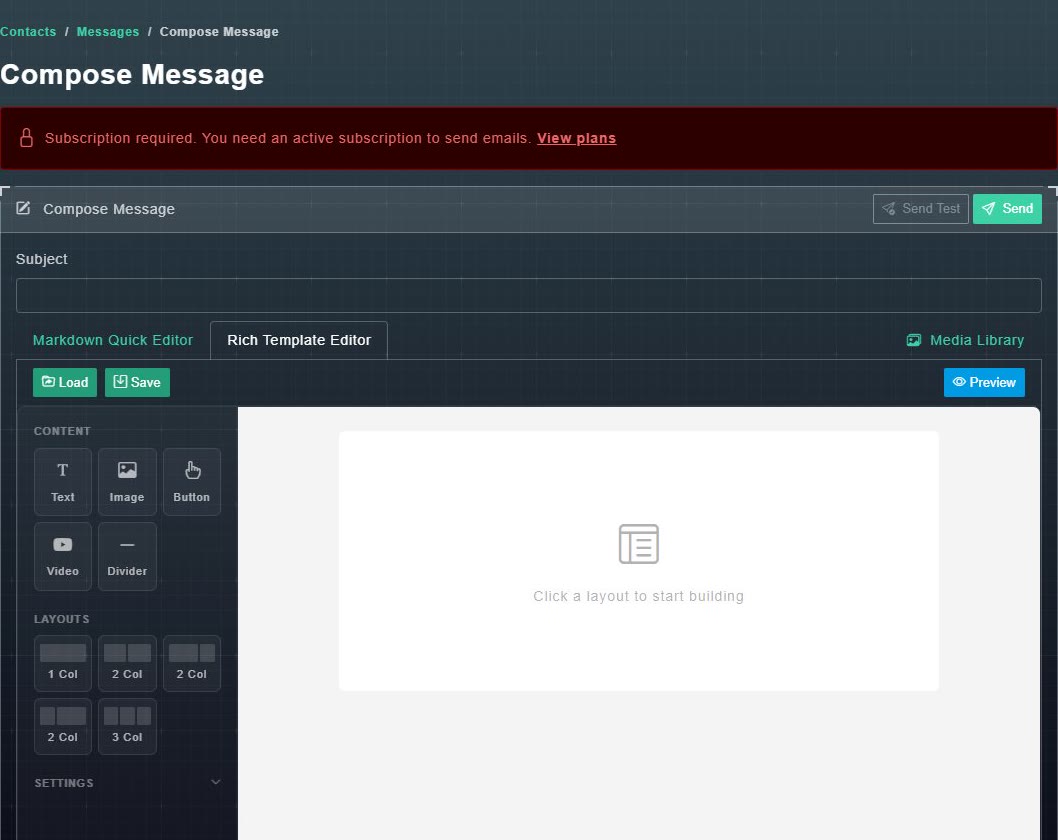
- “富模板编辑器”选项卡是一个拖放式构建编辑器:添加“文本”、“图像”、“按钮”、“视频”和“分隔符”块,并选择一列、两列或三列的布局。使用“预览”查看电子邮件,使用“保存”和“加载”来保存模板并重复使用。
#发送测试,然后发送
-
选择发送测试,在收件人邮箱下输入您自己的地址,然后发送。
测试副本到达,以便您查看其外观。
-
选择发送。
一个窗口询问它要去哪里。
-
在收件人下,选择选择联系人、按组、按角色或按阶段,然后选择联系人、组、角色或阶段。
观众已就位。
-
可选地,在与事件关联下,选择一个事件,以便填充事件占位符。
{{event_name}}、{{event_id}} 和 {{player_link}} 使用该事件的详细信息。
-
选择发送电子邮件。
出现一条消息:消息已排队 - 正在后台发送给 N 位收件人。