クイックトリビアは高速レーンです。1つの画面で質問を追加し、次に2つ目の画面で設定して公開します。スピードを重視する代わりに、カテゴリ、複数のラウンド、難易度の階層、AI生成のホストダイアログと音声を提供します。
-
サイドバーでマイ質問カタログを選択し、次にクイックトリビアタブを選択します。(マイトリビアパックページの新しいトリビアパックを作成して実行もここに導きます。)
クイックトリビアのワークスペースが開きます。最初は、空白のものが作成されます。
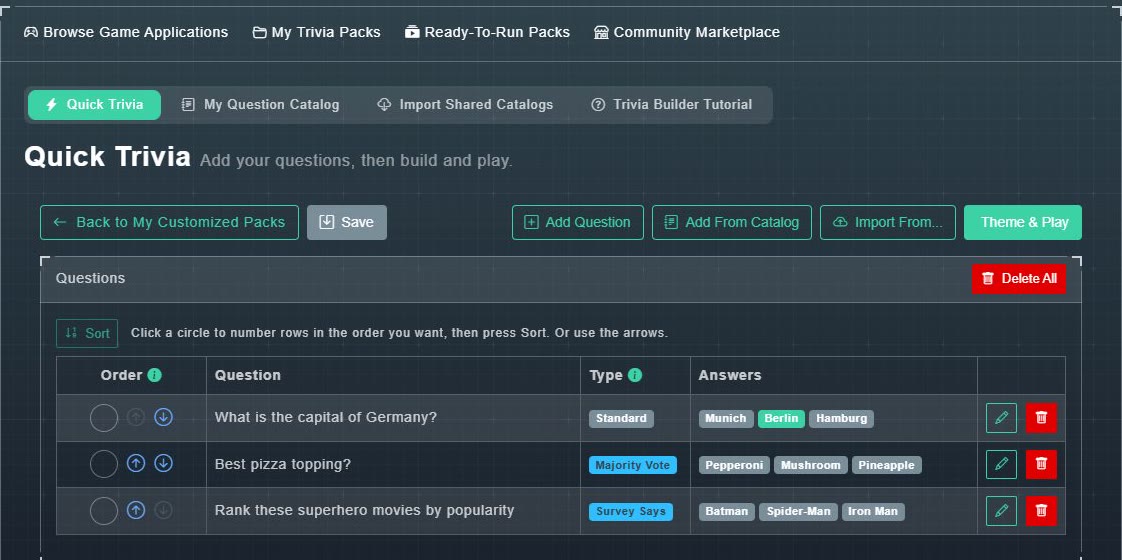
クイックトリビアワークスペース。 -
質問を追加するには、Add Question、Add From Catalog、または Import From... を使用します。詳細は質問の追加をご覧ください。
あなたの質問は、そのタイプと回答と共に表に表示されます。
-
順番に並べてください。行の上下矢印を使用するか、希望する順番で番号付きの円をクリックして並べ替えを選択してください。
クイックトリビアは常に直線的な順序で再生されます。カテゴリーはありません。
-
「テーマを選んでプレイ」を選択してください。
「Publish Setup」画面が開きます。
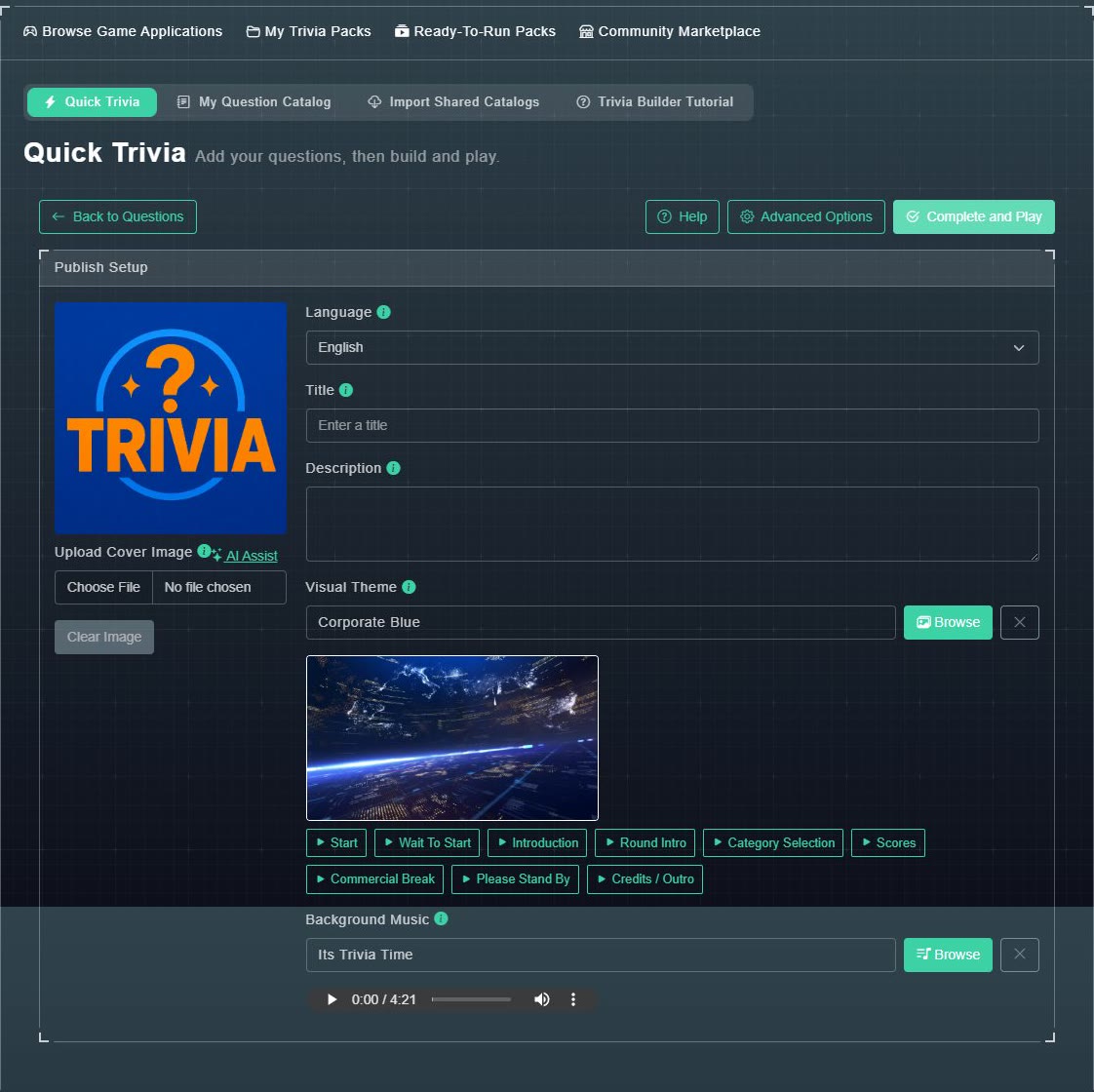
セットアップを公開 -
オプションで、カバー画像(スキップした場合はデフォルトのカバーが使用されます)、タイトル、説明、ビジュアルテーマ、および背景音楽を追加できます。
あなたのゲームには見た目と音があります。テーマと音楽については、それぞれ専用の記事で取り上げられています。
-
「完了してプレイ」または「詳細オプション」を選択してください。
どちらもワークスペースを新しい独立したトリビアセットとして保存します。違いについては以下を参照してください。
#完了してプレイ、または詳細オプション
| ボタン | 何が起こる |
|---|---|
| 完了してプレイ | セットを即座に保存して公開し(待つ必要のあるAI音声はありません)、次にどのように再生したいかを尋ねます:自動で開く または ホストで開く。 |
| 高度なオプション | セットを下書きとして保存し、何も公開せず、完全なビルダーで開きます。誰かがプレイする前にカテゴリ、ラウンド、またはAIボイスを使用したい場合に使用します。 |
高度なオプションにはタイトルの要件や質問の最小数がないため、未完成のワークスペースでも使用できます。
Publish Setupでは、ライブラリから選択、アップロード、またはAI生成(AI画像およびAIビデオタブ)された各画面の独自の背景を持つカスタムテーマも提供しています。作成したAIビデオは再利用のために自分のライブラリに保存されます。ビジュアルテーマとカスタムスクリーンをご覧ください。