#연락처 추가
-
내 플레이어 연락처를 열고 연락처 추가를 선택하세요.
연락처 추가 창이 열립니다.
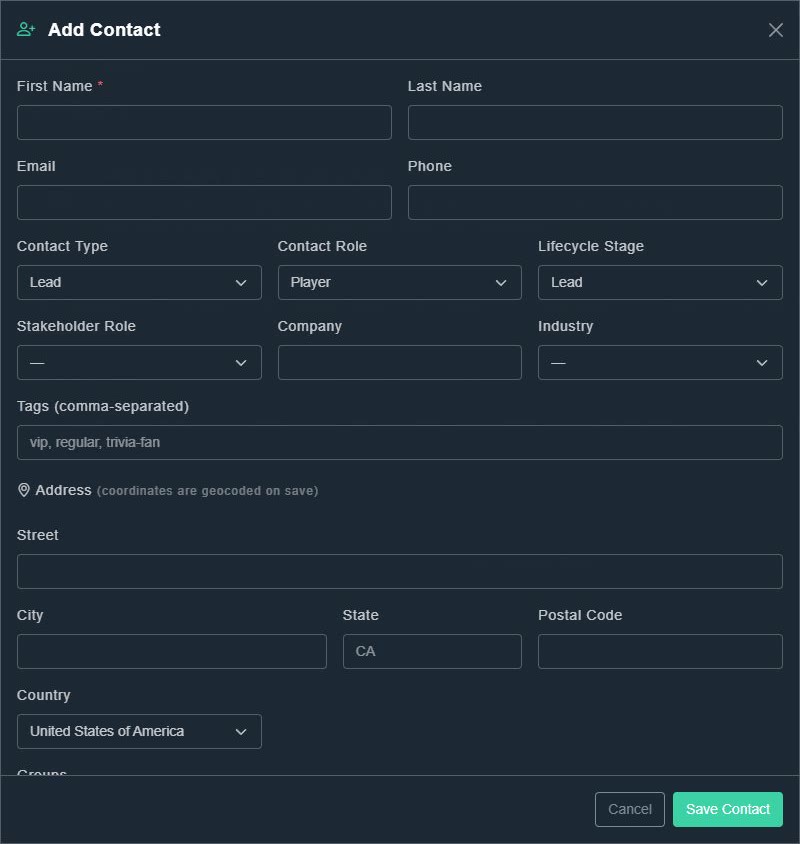
연락처 추가 -
이름을 입력하세요. 이것이 유일한 필수 필드입니다. 성, 이메일 및 전화번호가 있는 경우 추가하세요.
기본 사항이 채워졌습니다.
-
연락처 유형, 연락처 역할 및 수명 주기 단계(아래 표 참조), 그리고 이해관계자 역할, 회사 및 산업을 선택적으로 설정하십시오.
연락처는 기밀입니다.
-
선택적으로 태그(예: vip, regular, trivia-fan)와 주소를 추가하세요. 주소는 저장할 때 지오코딩되며, 이는 Gig Game이 지도 위치를 계산한다는 것을 의미합니다.
추가 세부 사항이 저장되었습니다.
-
연락처 저장을 선택하세요.
그 사람이 당신의 목록에 나타납니다.
#분류 선택
| 필드 | 선택 |
|---|---|
| 연락 유형 | 리드, 잠재 고객, 기회, 고객 |
| 연락처 역할 | 플레이어, 호스트, 커뮤니티 회원, 주최자, 공급업체, 후원자, 직원 |
| 수명 주기 단계 | 리드, 활성, 복귀, VIP, 휴면, 비활성 |
| 이해관계자 역할 | 의사 결정자, 인플루언서, 챔피언, 최전선, 게이트키퍼, 임원 후원자 |
#목록을 검색, 필터 및 정렬
- 연락처 검색... 입력한 내용으로 사람을 찾습니다.
- 열은 표시할 열을 선택합니다. 목록에는 이름, 이메일, 전화번호, 유형, 역할, 단계, 구독, 이벤트 및 마지막 활동이 표시될 수 있습니다.
- 리셋은 목록을 기본 보기로 되돌립니다.
-
필터 및 정렬을 선택한 다음 필터 추가를 선택하세요.
필터 행이 나타납니다. 필터는 모든 조건이 일치해야 한다고 말합니다.
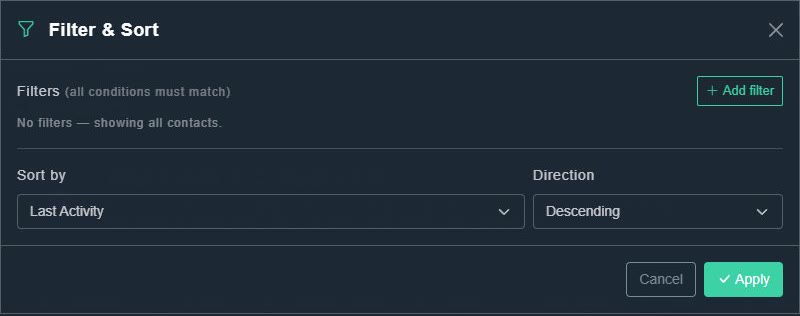
필터 및 정렬 -
필드(예: 역할, 단계, 태그 또는 그룹), 조건(포함, 일치, 일치하지 않음, 비어 있음 또는 비어 있지 않음) 및 값을 선택하십시오.
일치하는 연락처만 나열됩니다.
-
정렬 기준(예: 마지막 활동) 및 방향을 선택한 다음 적용을 선택하십시오.
목록이 업데이트됩니다.
#연락처 열기
이름을 선택하여 연락처 세부 정보 페이지를 엽니다. 이 페이지에는 연락처 정보, 이벤트 기록, 보낸 메시지, 요약, 활동 로그가 표시되며, 그곳에서 연락처를 편집할 수 있습니다.