#메시지를 작성하세요
-
내 플레이어 연락처를 열고, 메시지 탭을 선택한 다음 새 메시지 작성을 선택하세요. (이벤트 페이지에서 초대를 선택하면 해당 이벤트에 이미 연결된 동일한 페이지가 열립니다.)
메시지 작성 페이지가 열립니다.
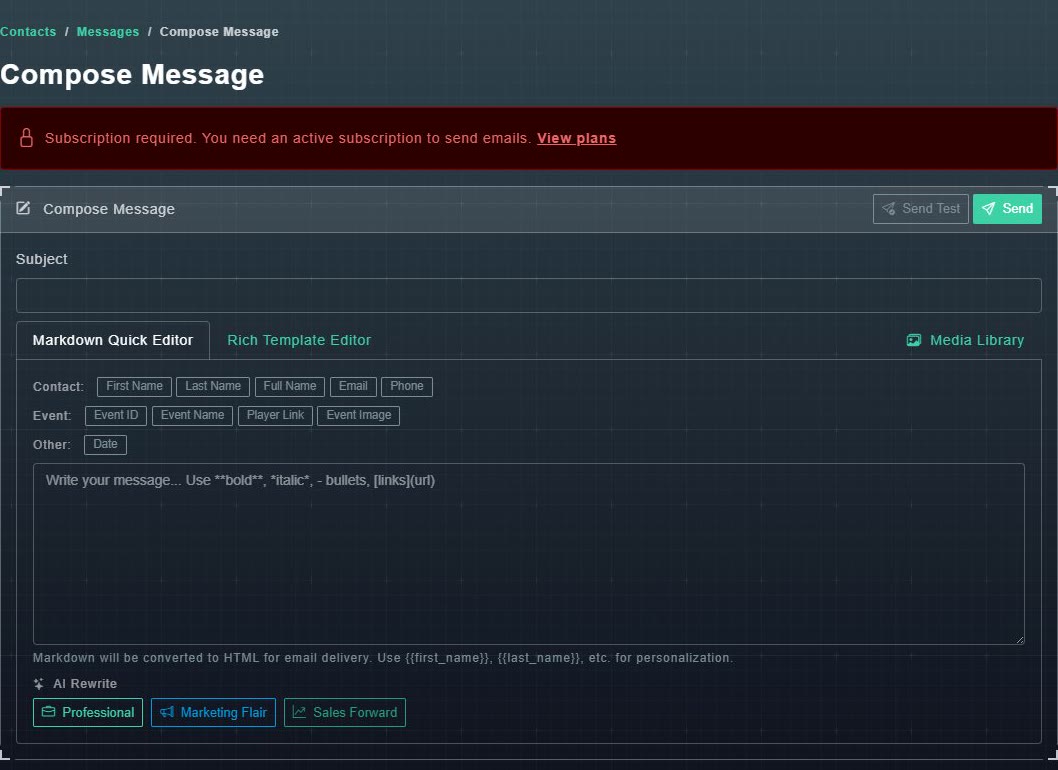
메시지 작성 -
제목을 입력하세요.
주제가 필요합니다.
-
메시지를 Markdown Quick Editor에 작성하세요. 굵게, *기울임꼴*, - 불렛 및 링크를 사용하세요.
보낼 때 형식화된 이메일로 변환됩니다.
-
개인화하려면 세부 정보를 넣고 싶은 자리 표시자 버튼을 선택하세요.
각 사람에 대해 {{first_name}}과 같은 태그가 삽입되고 대체됩니다. 아래 표를 참조하세요.
| 그룹 | 버튼 |
|---|---|
| 연락처 | 이름, 성, 전체 이름, 이메일, 전화번호 |
| 이벤트 | 이벤트 ID, 이벤트 이름, 플레이어 링크, 이벤트 이미지 |
| 기타 | 날짜 |
이벤트 자리 표시자는 메시지를 이벤트에 연결할 때 채워집니다.
#더 많은 작성 방법
- AI Rewrite에는 텍스트를 해당 스타일로 다시 작성하는 Professional, Marketing Flair, Sales Forward 세 개의 버튼이 있습니다.
- 미디어 라이브러리는 업로드된 이미지 중 하나를 선택할 수 있게 해줍니다.
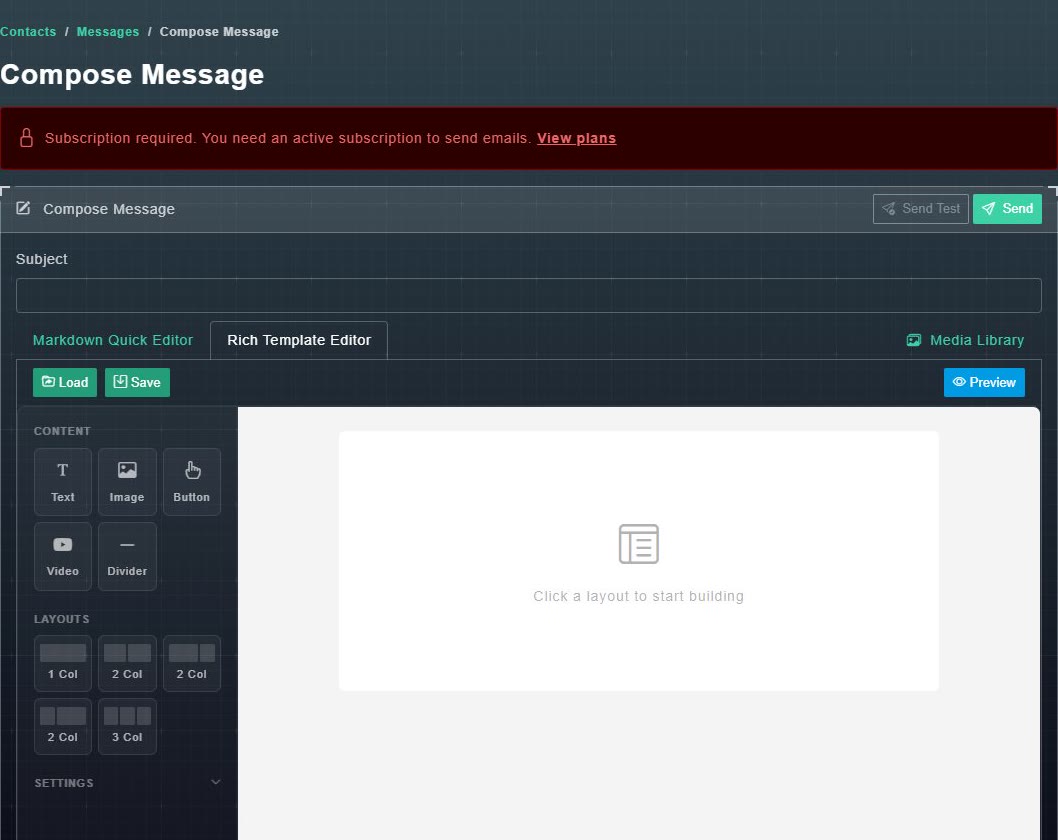
- 리치 템플릿 편집기 탭은 드래그 앤 빌드 편집기입니다: 텍스트, 이미지, 버튼, 비디오 및 구분선 블록을 추가하고, 한 개, 두 개 또는 세 개의 열 레이아웃을 선택하세요. 이메일을 보려면 미리보기를 사용하고, 템플릿을 저장하고 재사용하려면 저장 및 로드를 사용하세요.
#테스트를 보내고, 그 다음에 보내세요
-
테스트 보내기를 선택하고 수신자 이메일에 자신의 주소를 입력한 후 보내세요.
시험 사본이 도착하여 어떻게 보이는지 확인할 수 있습니다.
-
보내기를 선택하세요.
창문이 누구에게 가는지 묻습니다.
-
수신자에서 연락처 선택, 그룹별, 역할별 또는 단계별을 선택한 다음, 연락처, 그룹, 역할 또는 단계를 선택합니다.
관객이 준비되었습니다.
-
이벤트와 연결 옵션에서 이벤트를 선택하여 이벤트 자리 표시자가 채워지도록 합니다.
{{event_name}}, {{event_id}} 및 {{player_link}}는 해당 이벤트의 세부 정보를 사용합니다.
-
이메일 보내기를 선택하세요.
메시지가 나타납니다: 메시지가 대기열에 추가되었습니다 - 백그라운드에서 N명의 수신자에게 전송 중입니다.