퀵 트리비아는 빠른 진행을 위한 것입니다. 한 화면에서 질문을 추가하고, 두 번째 화면에서 설정하고 게시합니다. 이는 속도를 위해 카테고리, 여러 라운드, 난이도 단계 및 AI 생성 호스트 대화 및 음성을 제공합니다.
-
사이드바에서 내 질문 카탈로그를 선택한 다음 빠른 퀴즈 탭을 선택하세요. (내 퀴즈 팩 페이지의 새 퀴즈 팩 생성 및 실행도 여기로 연결됩니다.)
퀵 트리비아 작업 공간이 열립니다. 처음에는 빈 작업 공간이 생성됩니다.
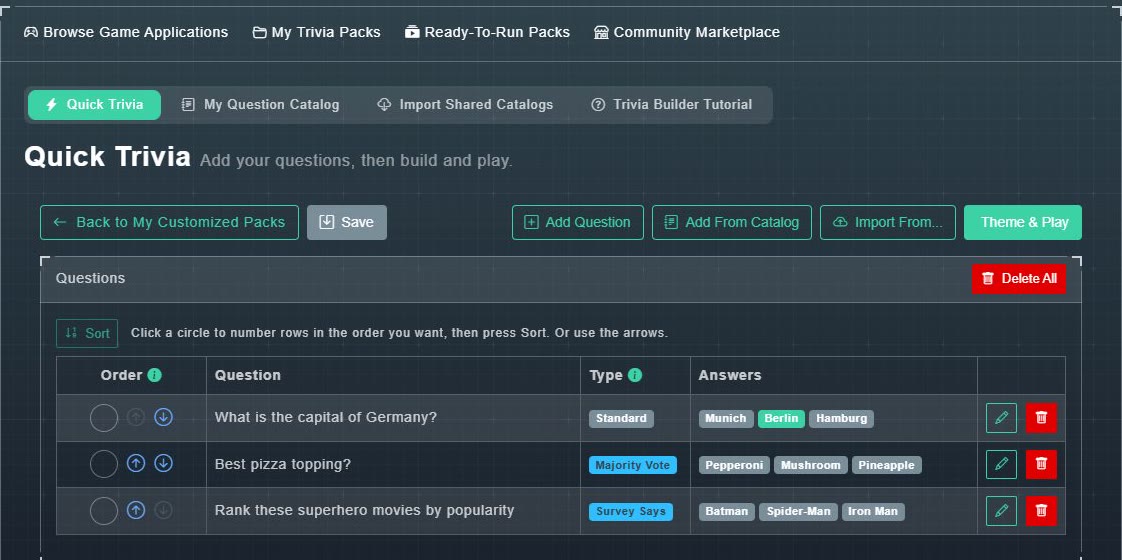
퀵 트리비아 작업 공간. -
질문 추가는 질문 추가, 카탈로그에서 추가 또는 가져오기...를 사용하세요. 질문 추가하기를 참조하세요.
귀하의 질문은 유형과 답변과 함께 표에 나타납니다.
-
순서대로 정렬하세요. 행의 위아래 화살표를 사용하거나 원하는 순서대로 번호가 매겨진 원을 클릭하고 정렬을 선택하세요.
퀵 트리비아는 항상 직선 순서로 진행됩니다. 카테고리는 없습니다.
-
테마 및 플레이 선택
게시 설정 화면이 열립니다.
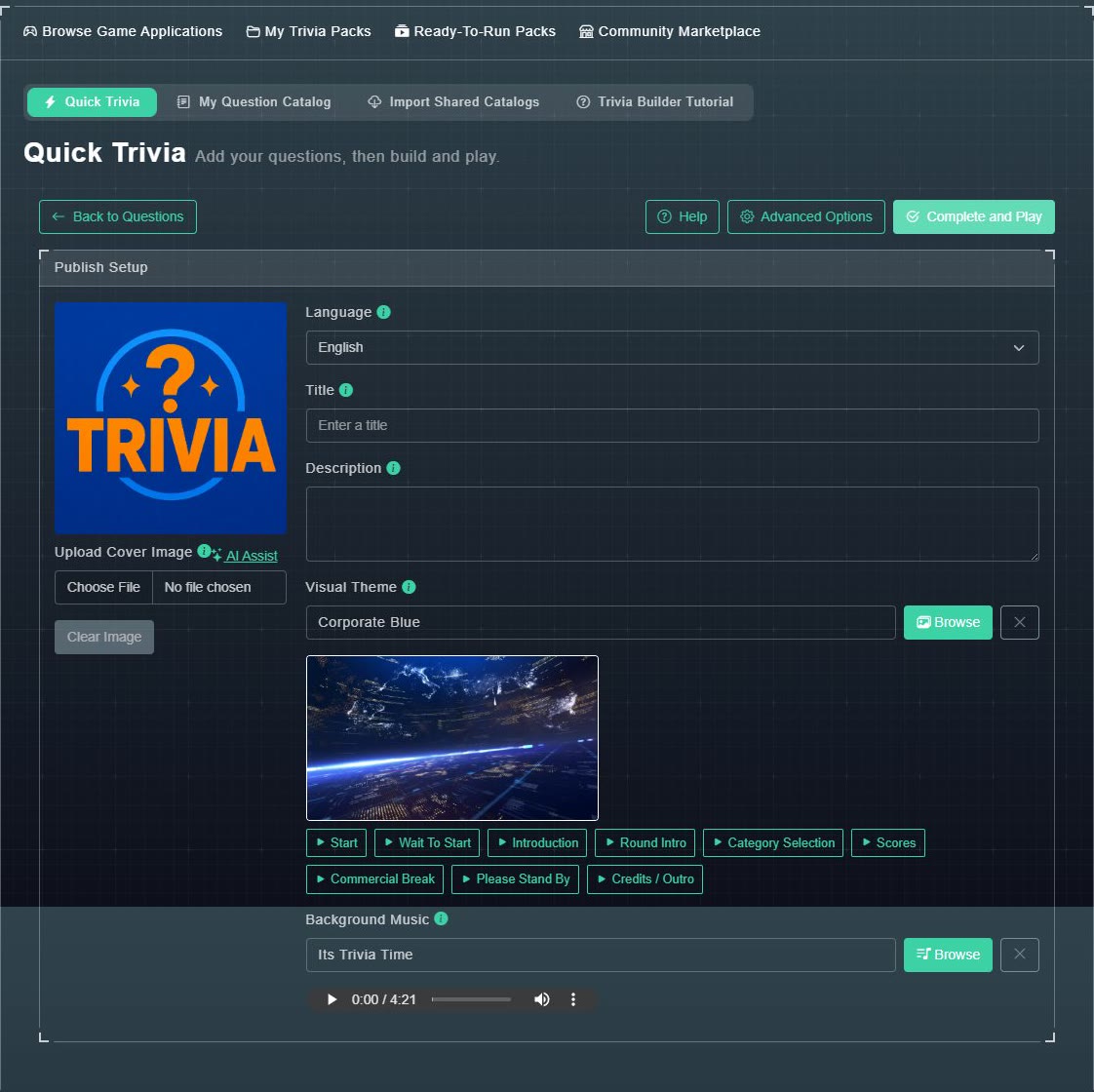
설정 게시 -
선택적으로 표지 이미지를 추가하세요 (건너뛰면 기본 표지가 사용됩니다), 제목, 설명, 시각 테마 및 배경 음악을 추가하세요.
당신의 게임은 외관과 소리를 가지고 있습니다. 테마와 음악은 각각의 기사에서 다룹니다.
-
완료 및 재생 또는 고급 옵션을 선택하세요.
둘 다 작업 공간을 새로운 독립적인 퀴즈 세트로 저장합니다. 차이점은 아래를 참조하세요.
#완료하고 플레이 또는 고급 옵션
| 버튼 | 무슨 일이 일어나는가 |
|---|---|
| 완료하고 플레이하기 | 세트를 즉시 저장하고 게시합니다(기다릴 AI 음성이 없음), 그런 다음 어떻게 재생할지 묻습니다: 자동으로 열기 또는 호스팅으로 열기. |
| 고급 옵션 | 세트를 초안으로 저장하고 아무것도 게시하지 않으며 전체 빌더에서 엽니다. 카테고리, 라운드 또는 AI 음성을 사용자가 플레이하기 전에 사용하고 싶을 때 사용하세요. |
고급 옵션에는 제목 요구 사항이 없으며 질문의 최소 수가 없으므로 반쯤 완료된 작업 공간에서도 사용할 수 있습니다.
게시 설정은 또한 라이브러리에서 선택하거나 업로드하거나 AI 생성(이미지 AI 및 비디오 AI 탭)된 각 화면에 대한 사용자 정의 배경을 포함한 사용자 정의 테마를 제공합니다. 생성한 AI 비디오는 재사용을 위해 자신의 라이브러리에 저장됩니다. 시각적 테마 및 사용자 정의 화면을 참조하세요.