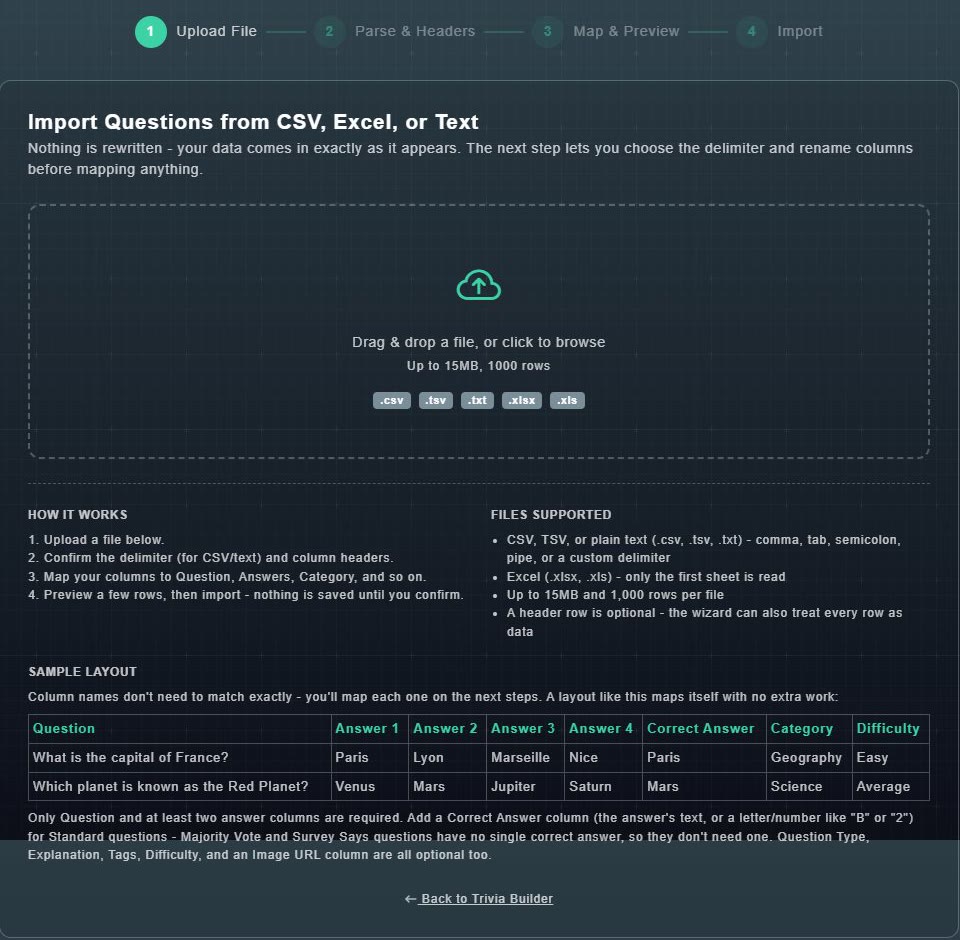
Use isto quando suas perguntas já existirem em uma planilha. Nenhuma IA toca o conteúdo. Como a página diz: Nada é reescrito - seus dados são inseridos exatamente como aparecem.
#Antes de começar
- Arquivos: .csv, .tsv, .txt (vírgula, tabulação, ponto e vírgula, barra vertical ou um delimitador personalizado) ou .xlsx / .xls (apenas a primeira folha é lida).
- Limites: até 15 MB e 1.000 linhas por arquivo.
- Uma linha de cabeçalho é opcional. O assistente pode tratar cada linha como dados.
- Cada pergunta precisa de uma pergunta e pelo menos duas respostas. Para perguntas padrão, adicione uma coluna de Resposta Correta (o texto da resposta, ou uma letra ou número como B ou 2). Voto da Maioria e Pesquisa Dizem não têm uma única resposta correta, então não precisam de uma.
- Colunas opcionais: Tipo de Pergunta, Explicação, Tags, Dificuldade, Categoria e um URL de Imagem.
#Os quatro passos
-
Abra Adicionar em Massa no catálogo (ou Importar de... no Quick Trivia) e escolha Importar de CSV ou Excel. Em seguida, solte seu arquivo ou escolha-o.
1. Upload de Arquivo está concluído.
-
2. Analisar & Cabeçalhos: confirme o delimitador para arquivos CSV ou de texto e os cabeçalhos das colunas, e renomeie as colunas se desejar.
Suas colunas são lidas corretamente.
-
3. Mapear & Visualizar: associe suas colunas a Pergunta, Respostas, Categoria e assim por diante. Os nomes das colunas não precisam corresponder exatamente. Visualize algumas linhas.
Você pode ver como as linhas serão importadas antes de confirmar.
-
4. Importar: confirmar.
Nada é salvo até que você confirme. Em seguida, as perguntas aparecem no seu catálogo.