-
No Meu Catálogo de Perguntas, escolha Adicionar. Para alterar uma pergunta existente, escolha seu botão azul de edição.
A janela Adicionar/Editar Pergunta de Trivia é aberta. Um menu de idiomas no topo permite que você escreva em outro idioma.
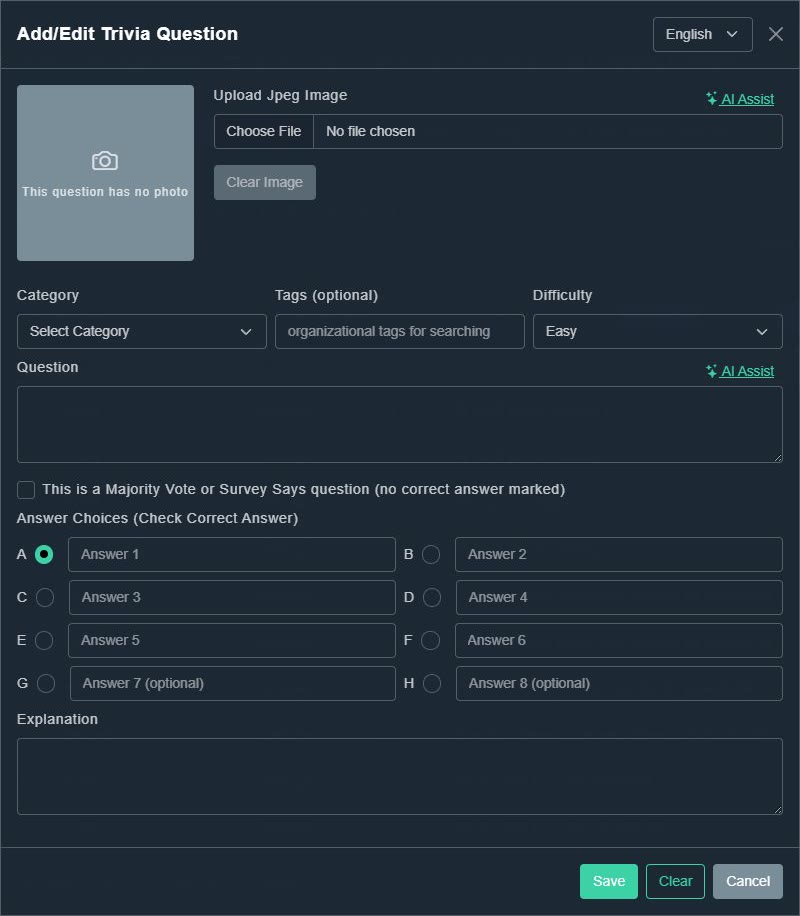
Adicionar/Editar Pergunta de Trivia. -
Opcionalmente, adicione uma foto. Escolha Escolher Arquivo para fazer upload de um JPEG, ou escolha Assistência AI para gerar uma. Limpar Imagem a remove.
A pergunta mostra sua foto.
-
Escolha uma Categoria, adicione Tags opcionais (tags organizacionais para pesquisa) e escolha uma Dificuldade: Fácil, Médio, Difícil ou Especialista.
A pergunta está organizada.
-
Digite a Pergunta. Assistente de IA ao lado pode escrever a pergunta inteira para você.
O texto da pergunta está preenchido.
-
Preencha as Opções de Resposta: respostas de 1 a 6, e opcionalmente 7 e 8, com letras de A a H. Marque o botão de rádio ao lado da resposta correta.
A resposta correta está marcada. A primeira resposta é selecionada por padrão.
-
Opcionalmente, digite uma Explicação, que explica por que a resposta está correta.
Está armazenado com a pergunta.
-
Escolha Salvar. (Limpar esvazia o formulário e Cancelar o fecha.)
A pergunta aparece no seu catálogo.
Trivia Personalizada
Como escrever e editar uma pergunta
Cada campo no editor de perguntas: foto, categoria, tags, dificuldade, respostas de A a H, a resposta correta e a explicação.
Ainda precisa de ajuda?
Crie uma conta gratuita para experimentar o Gig Game, ou entre em contato conosco se tiver alguma dúvida antes de começar.