#Einen Kontakt hinzufügen
-
Öffnen Sie Meine Spieler-Kontakte und wählen Sie Kontakt hinzufügen.
Das Fenster Kontakt hinzufügen öffnet sich.
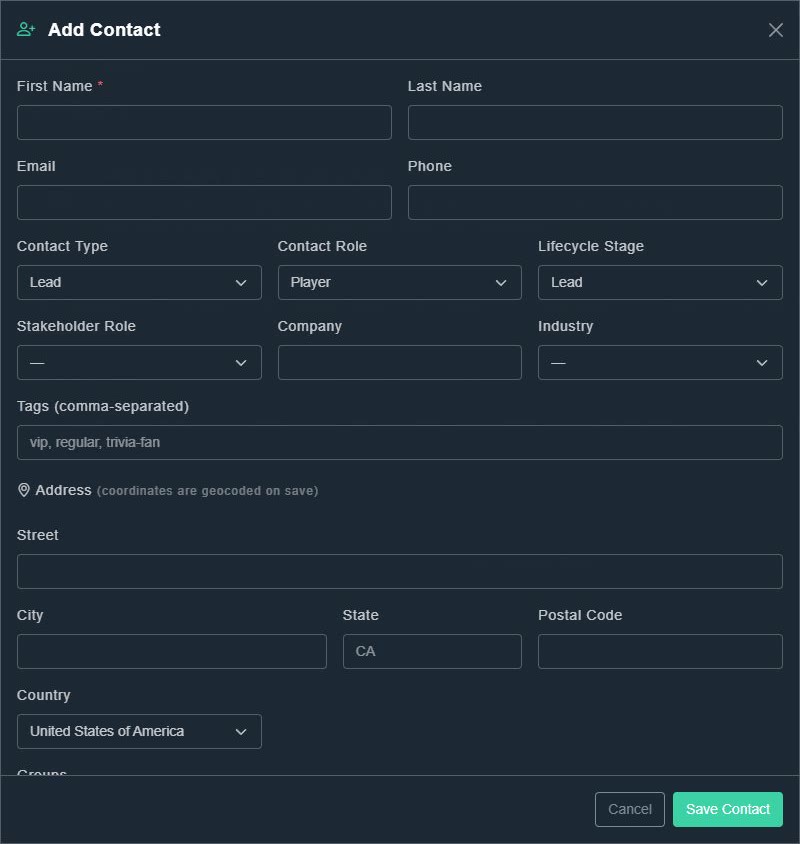
Kontakt hinzufügen. -
Geben Sie einen Vornamen ein. Es ist das einzige erforderliche Feld. Fügen Sie einen Nachnamen, E-Mail und Telefon hinzu, wenn Sie diese haben.
Die Grundlagen sind ausgefüllt.
-
Optional können Sie den Kontakttyp, die Kontaktrolle und die Lebenszyklusphase (siehe Tabelle unten) sowie die Stakeholder-Rolle, das Unternehmen und die Branche festlegen.
Der Kontakt ist geheim.
-
Optional können Sie Tags hinzufügen (durch Kommas getrennt, zum Beispiel vip, regular, trivia-fan) und eine Adresse. Die Adresse wird beim Speichern geokodiert, was bedeutet, dass Gig Game ihre Position auf der Karte ermittelt.
Die zusätzlichen Details werden gespeichert.
-
Wählen Sie Kontakt speichern.
Die Person erscheint in Ihrer Liste.
#Die Klassifikationsmöglichkeiten
| Feld | Auswahl |
|---|---|
| Kontaktart | Lead, Interessent, Gelegenheit, Kunde |
| Kontaktrolle | Spieler, Gastgeber, Community-Mitglied, Organisator, Anbieter, Sponsor, Mitarbeiter |
| Lebenszyklusphase | Lead, Aktiv, Zurückkehrend, VIP, Ruhend, Tot |
| Rolle des Stakeholders | Entscheidungsträger, Beeinflusser, Champion, Frontlinie, Torwächter, Exekutivsponsor |
#Suchen, filtern und sortieren Sie die Liste
- Kontakte suchen... findet Personen anhand dessen, was Sie eingeben.
- Spalten wählt aus, welche Spalten angezeigt werden. Die Liste kann Name, E-Mail, Telefon, Typ, Rolle, Phase, Abonnement, Ereignisse und Letzte Aktivität anzeigen.
- Zurücksetzen stellt die Liste auf die Standardansicht zurück.
-
Wählen Sie Filter & Sortieren, dann Filter hinzufügen.
Eine Filterzeile erscheint. Filter sagen: Alle Bedingungen müssen übereinstimmen.
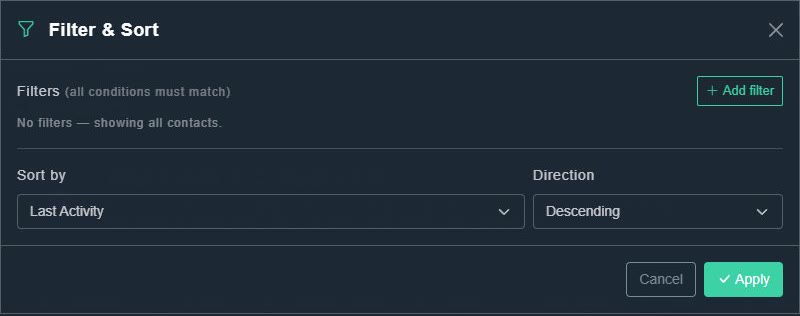
Filtern & Sortieren. -
Wählen Sie das Feld (zum Beispiel Rolle, Phase, Tags oder Gruppe), eine Bedingung (enthält, gleich, ungleich, ist leer oder ist nicht leer) und einen Wert.
Es werden nur passende Kontakte aufgelistet.
-
Wählen Sie Sortieren nach (zum Beispiel Letzte Aktivität) und die Richtung, dann wählen Sie Anwenden.
Die Liste wird aktualisiert.
#Einen Kontakt öffnen
Wählen Sie einen Namen, um die Kontakt-Detail-Seite zu öffnen. Sie zeigt Kontaktinformationen, Ereignisverlauf, Gesendete Nachrichten, eine Zusammenfassung und ein Aktivitätsprotokoll, und Sie können den Kontakt von dort aus bearbeiten.