Öffnen Sie Meine Spieler-Kontakte, wählen Sie die Registerkarte Importieren und wählen Sie dann unter Importieren von aus, von wo importiert werden soll.
#Von einer Veranstaltung importieren
Dies bringt die Spieler eines Ihrer Events mit den Details, die sie bei ihrem Beitritt eingegeben haben. Siehe was Spieler eingeben, um zu kontrollieren, was gesammelt wird.
-
Unter Importieren von wählen Sie Von einem Ereignis.
Ihre Veranstaltungen sind mit ihrem Datum, Status, der Anzahl der Spieler und Häkchen dafür aufgeführt, ob E-Mail und Telefon gesammelt wurden.
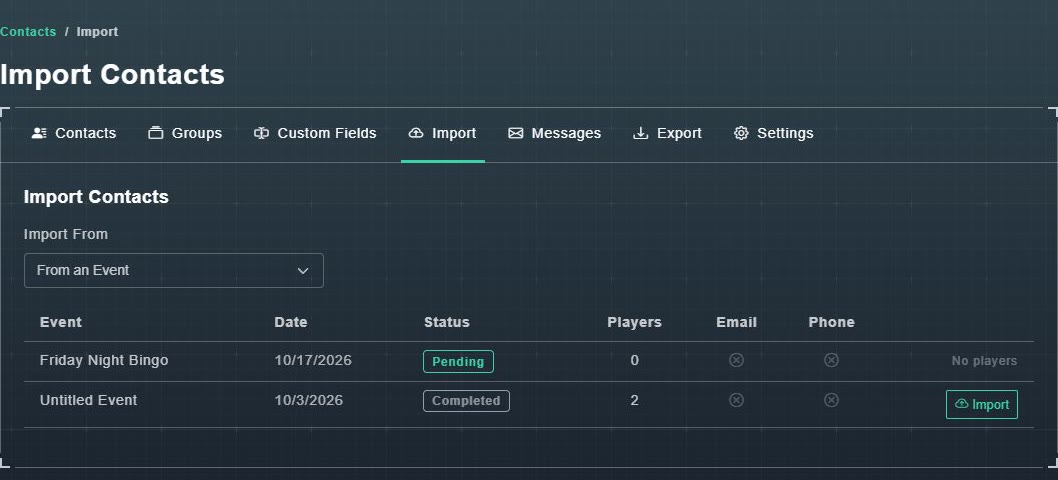
Importieren von einer Veranstaltung. -
Wählen Sie Importieren bei dem Ereignis, das Sie möchten. Ein Ereignis ohne Spieler sagt Keine Spieler.
Ihnen werden die Importoptionen angeboten (siehe unten), und die Spieler werden zu Kontakten.
#Aus einer Datei importieren
-
Unter Importieren von wählen Sie Aus einer Datei (CSV / Excel).
Eine Anleitung in vier Schritten erscheint: 1. Hochladen, 2. Spalten zuordnen, 3. Optionen, 4. Fertig.
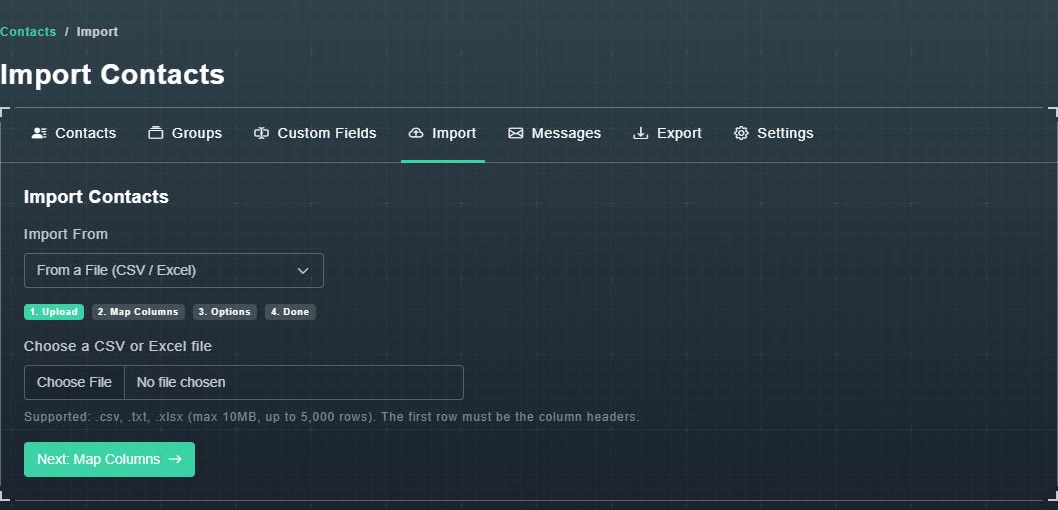
Importieren aus einer Datei. -
Wählen Sie Ihre Datei aus. Sie kann .csv, .txt oder .xlsx sein, bis zu 10 MB und 5.000 Zeilen, und die erste Zeile muss die Spaltenüberschriften enthalten. Wählen Sie dann Weiter: Spalten zuordnen.
Ihre Spalten sind aufgelistet.
-
Ordnen Sie jede Ihrer Spalten einem Kontaktfeld zu und fahren Sie dann fort.
Gig Game weiß, welche Spalte die E-Mail ist, welche der Name ist und so weiter.
-
Stellen Sie die Optionen ein und beenden Sie.
Der Fertig-Schritt zeigt, was importiert wurde.
#Die Importoptionen
- Gruppe: Nicht zu einer Gruppe hinzufügen, Zu einer bestehenden Gruppe hinzufügen oder Eine neue Gruppe erstellen.
- Übereinstimmung bei: E-Mail, Telefon oder E-Mail oder Telefon (versuchen Sie beides). So entscheidet Gig Game, dass eine importierte Person bereits einer Ihrer Kontakte ist.
- Wenn ein Kontakt bereits existiert: Zusammenführen & aktualisieren (mit importierten Werten überschreiben), Nur fehlende zusammenführen (leere Felder ausfüllen) oder Einen doppelten Kontakt erstellen.
- Benutzerdefinierte Felder aus einem Ereignis: Erstellen und Zusammenführen vorhandener benutzerdefinierter Felder (Übereinstimmung nach Name), Alle neuen benutzerdefinierten Felder aus Ereignisdaten erstellen oder Benutzerdefinierte Felder nicht importieren.