Öffnen Sie Meine Spieler-Kontakte und wählen Sie die Registerkarte Einstellungen. Diese Einstellungen gelten für jede Nachricht, die Sie vom Kontaktmanager senden.
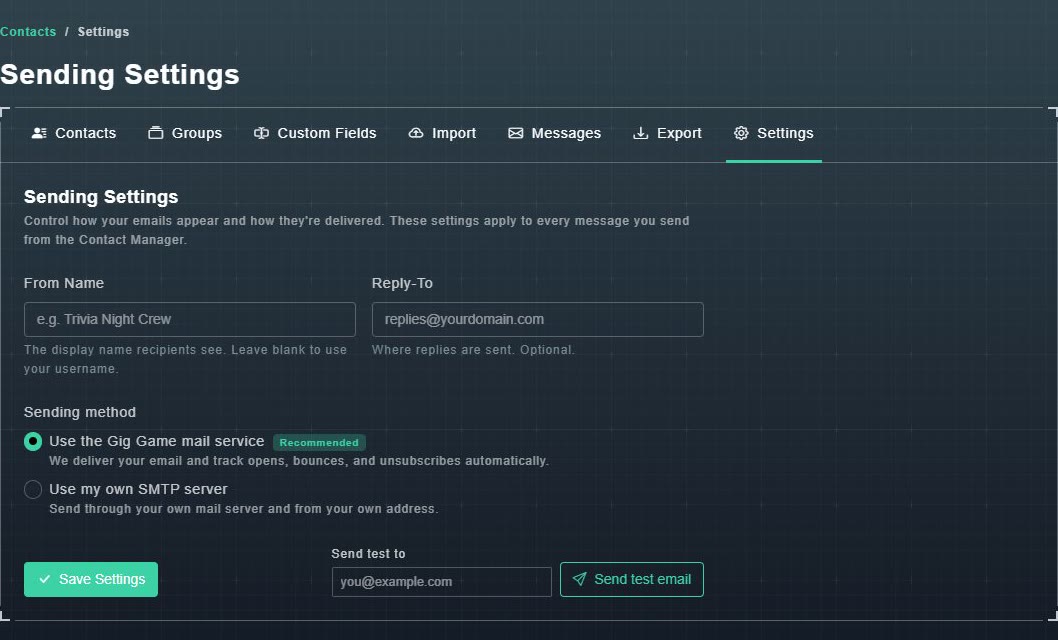
#Von Name und Antwort-an
- Von Name ist der Anzeigename, den die Empfänger sehen. Lassen Sie es leer, um Ihren Benutzernamen zu verwenden.
- Reply-To ist die Adresse, an die Antworten gesendet werden. Es ist optional.
#Versandmethode
| Wahl | Was es bedeutet |
|---|---|
| Verwenden Sie den Gig Game-Maildienst (Empfohlen) | Gig Game liefert Ihre E-Mail und verfolgt automatisch Öffnungen, Bounces und Abmeldungen. |
| Meinen eigenen SMTP-Server verwenden | Ihre E-Mail wird über Ihren eigenen Mailserver und von Ihrer eigenen Adresse gesendet. Öffnungen werden weiterhin verfolgt, aber die automatische Unterdrückung von Bounces und Spam-Beschwerden, die vom Maildienst von Gig Game gehandhabt wird, ist nicht verfügbar. |
Für Ihren eigenen Server geben Sie die Von E-Mail, SMTP-Host, Port (587 ist ausgefüllt), SSL/TLS verwenden (standardmäßig aktiviert), Benutzername und Passwort ein. Felder, die mit einem roten Stern markiert sind, sind erforderlich.
#Speichern und einen Test senden
-
Wählen Sie Einstellungen speichern.
Ihre Einstellungen sind gespeichert.
-
Geben Sie Ihre eigene Adresse unter Test senden an ein und wählen Sie Test-E-Mail senden.
Eine Testnachricht kommt an. Dies ist der schnellste Weg, um zu beweisen, dass ein SMTP-Server funktioniert.