#Schreibe die Nachricht
-
Öffnen Sie Meine Spieler-Kontakte, wählen Sie die Registerkarte Nachrichten und dann Neue Nachricht verfassen. (Einladen auf einer Veranstaltungsseite öffnet dieselbe Seite, die bereits mit dieser Veranstaltung verknüpft ist.)
Die Seite Nachricht verfassen öffnet sich.
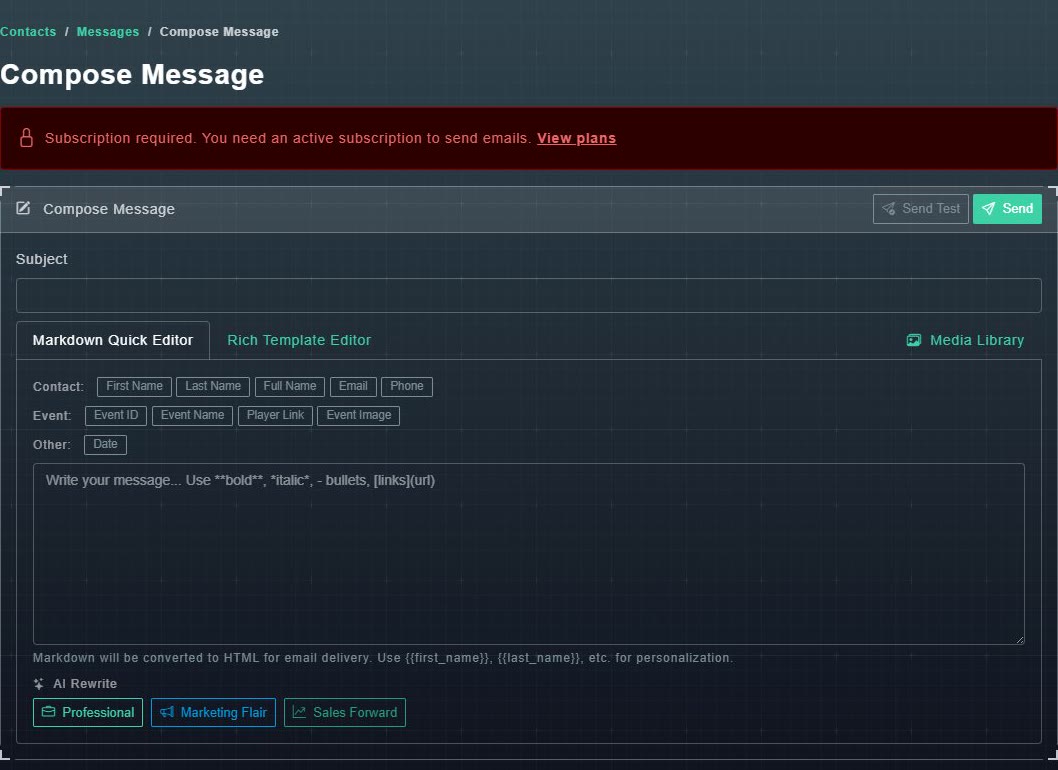
Nachricht verfassen -
Geben Sie ein Betreff ein.
Ein Betreff ist erforderlich.
-
Schreiben Sie Ihre Nachricht im Markdown Quick Editor. Verwenden Sie fett, *kursiv*, - Aufzählungszeichen und Links.
Es wird in eine formatierte E-Mail umgewandelt, wenn es gesendet wird.
-
Um es zu personalisieren, wählen Sie eine Platzhalter-Schaltfläche, an der Sie das Detail einfügen möchten.
Ein Tag wie {{first_name}} wird für jede Person eingefügt und ersetzt. Siehe die Tabelle unten.
| Gruppe | Tasten |
|---|---|
| Kontakt | Vorname, Nachname, Vollständiger Name, E-Mail, Telefon |
| Veranstaltung | Ereignis-ID, Ereignisname, Spielerlink, Ereignisbild |
| Andere | Datum |
Die Platzhalter für das Ereignis werden ausgefüllt, wenn Sie die Nachricht mit einem Ereignis verknüpfen.
#Mehr Möglichkeiten zum Schreiben
- AI Rewrite hat drei Schaltflächen, Professional, Marketing Flair und Sales Forward, die Ihren Text in diesem Stil umschreiben.
- Mediathek ermöglicht es Ihnen, eines Ihrer hochgeladenen Bilder auszuwählen.
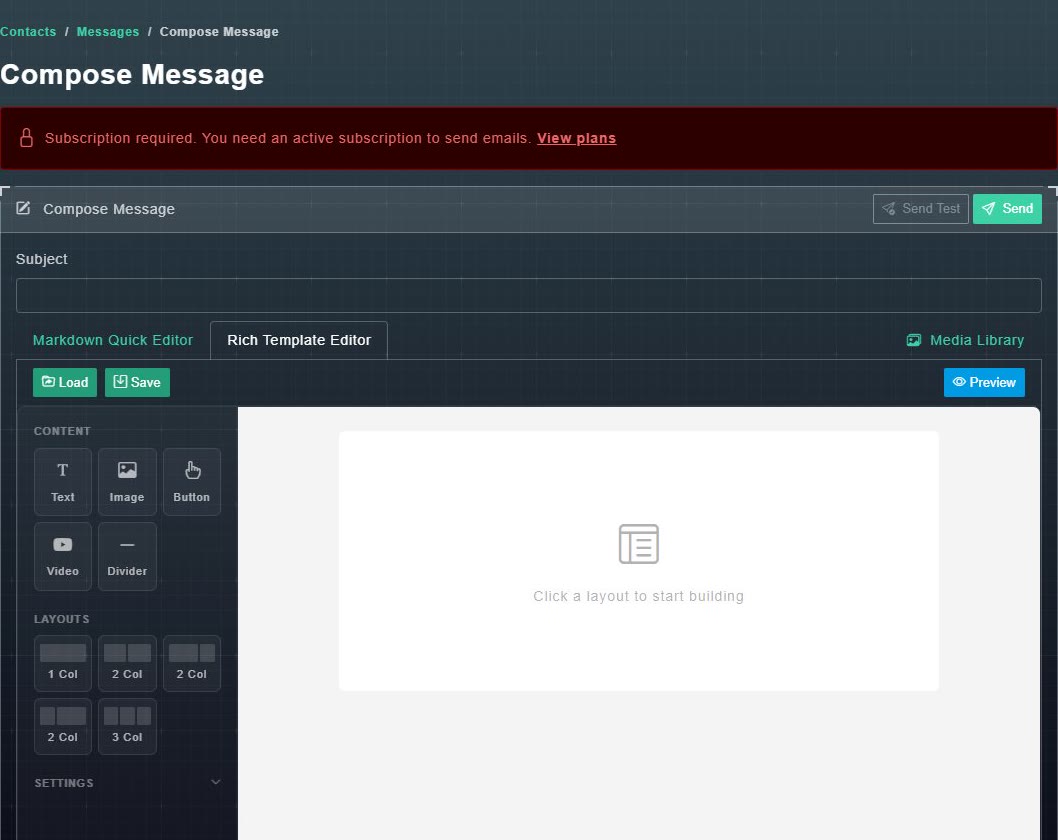
- Der Rich Template Editor-Tab ist ein Drag-and-Build-Editor: Fügen Sie Text, Bild, Button, Video und Trennlinie-Blöcke hinzu und wählen Sie ein Layout mit einer, zwei oder drei Spalten. Verwenden Sie Vorschau, um die E-Mail zu sehen, und Speichern und Laden, um eine Vorlage zu behalten und wiederzuverwenden.
#Senden Sie einen Test, dann senden
-
Wählen Sie Test senden, geben Sie Ihre eigene Adresse unter Empfänger-E-Mail ein und senden Sie.
Eine Testkopie kommt an, damit Sie sehen können, wie es aussieht.
-
Wählen Sie Senden.
Ein Fenster fragt, an wen es geht.
-
Unter Empfänger wählen Sie Kontakte auswählen, Nach Gruppe, Nach Rolle oder Nach Phase und wählen dann die Kontakte, Gruppe, Rolle oder Phase aus.
Das Publikum ist bereit.
-
Optional, unter Mit Ereignis verknüpfen, wählen Sie ein Ereignis aus, damit die Ereignis-Platzhalter ausgefüllt werden.
{{event_name}}, {{event_id}} und {{player_link}} verwenden die Details dieser Veranstaltung.
-
Wählen Sie E-Mail senden.
Eine Nachricht erscheint: Nachricht in die Warteschlange gestellt - wird im Hintergrund an N Empfänger gesendet.