Diese Schritte gelten für automatisierte Pakete. Sie geben der Show einen KI-Moderator, der spricht, reagiert und Fragen laut vorliest. Wenn Sie sie überspringen, wählt die KI Standardwerte für Sie aus, wenn Sie veröffentlichen. Quick Trivia und Host Controlled Pakete verwenden sie nicht.
#Schritt 2: Gastgeber & Stimme
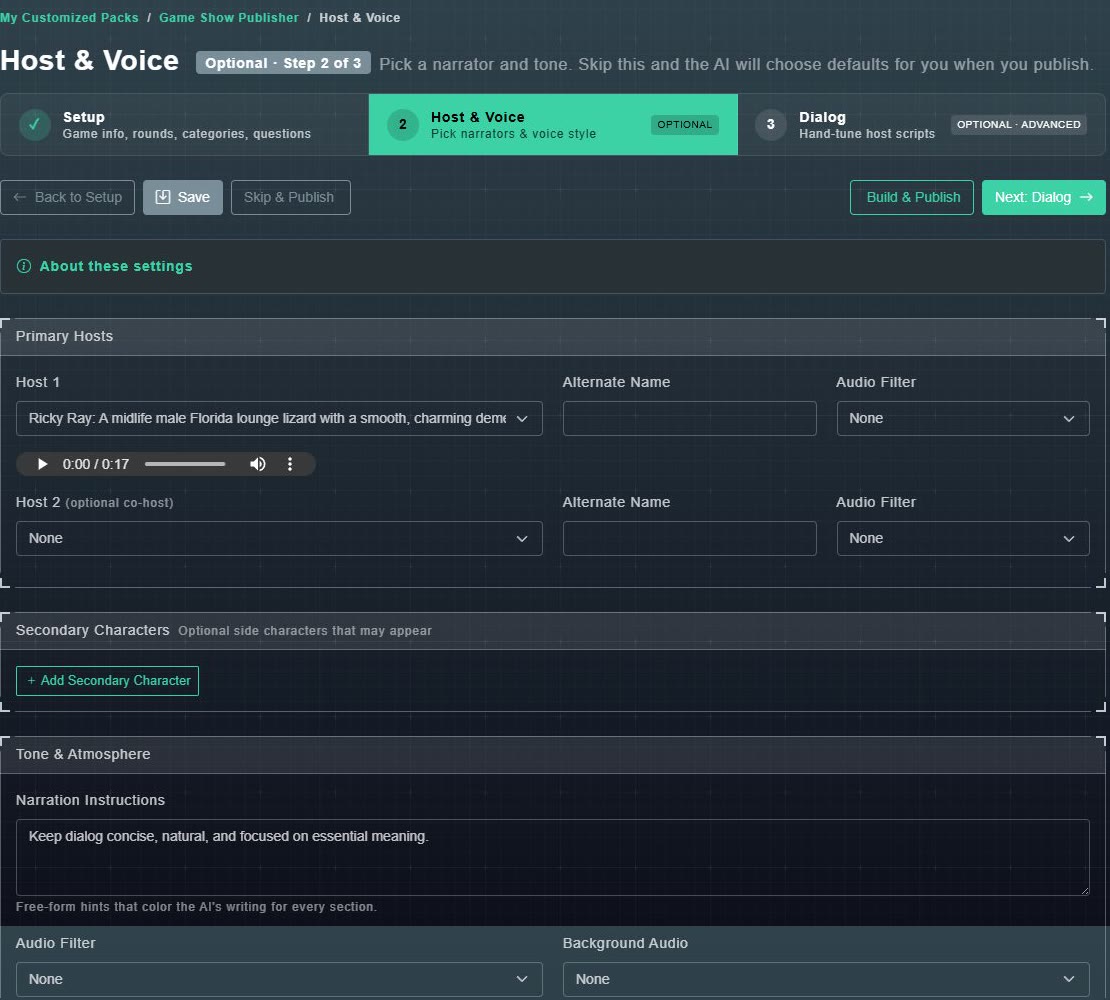
- Primäre Gastgeber: Wählen Sie Gastgeber 1 aus der Liste der Charaktere (jeder hat eine kurze Persönlichkeitsbeschreibung) und hören Sie sich eine Probe an. Optional können Sie einen Gastgeber 2 als Co-Moderator auswählen. Sie können für jeden einen Alternativen Namen und einen Audiofilter festlegen.
- Nebencharaktere: optionale Nebencharaktere, die erscheinen können. Wählen Sie Nebencharakter hinzufügen.
- Ton & Atmosphäre: Erzählanweisungen sind freiformige Hinweise, die das Schreiben der KI für jeden Abschnitt färben (der Standard ist: Halten Sie den Dialog prägnant, natürlich und auf die wesentliche Bedeutung fokussiert.), plus ein allgemeiner Audiofilter und Hintergrundaudio.
Es gibt dreißig oder mehr benannte Sprachcharaktere, jeder mit seiner eigenen Persönlichkeit.
Ihr Paket hat eine Standard-Host-Stimme (oder zwei, bei zwei Erzählern), die in diesem Schritt einmal ausgewählt und mit einem Beispielclip vor der Festlegung angehört werden kann. Sie können die Stimme für eine bestimmte Situation überschreiben und einen Audiofilter (Telefon oder Roboter) pro Zeile, pro Skript oder pro Situation anwenden.
#Schritt 3: Dialog (fortgeschritten)
Der Schritt lautet: Fortgeschrittener Schritt - Sie müssen nicht hier sein. Wenn Sie nur eine großartige Spielshow möchten, gehen Sie direkt zu Build & Publish und die KI wird alles schreiben. Bleiben Sie nur, wenn Sie bestimmte Moderatorenzeilen manuell anpassen, Stimmen pro Skript austauschen oder situative Variationen hinzufügen möchten.
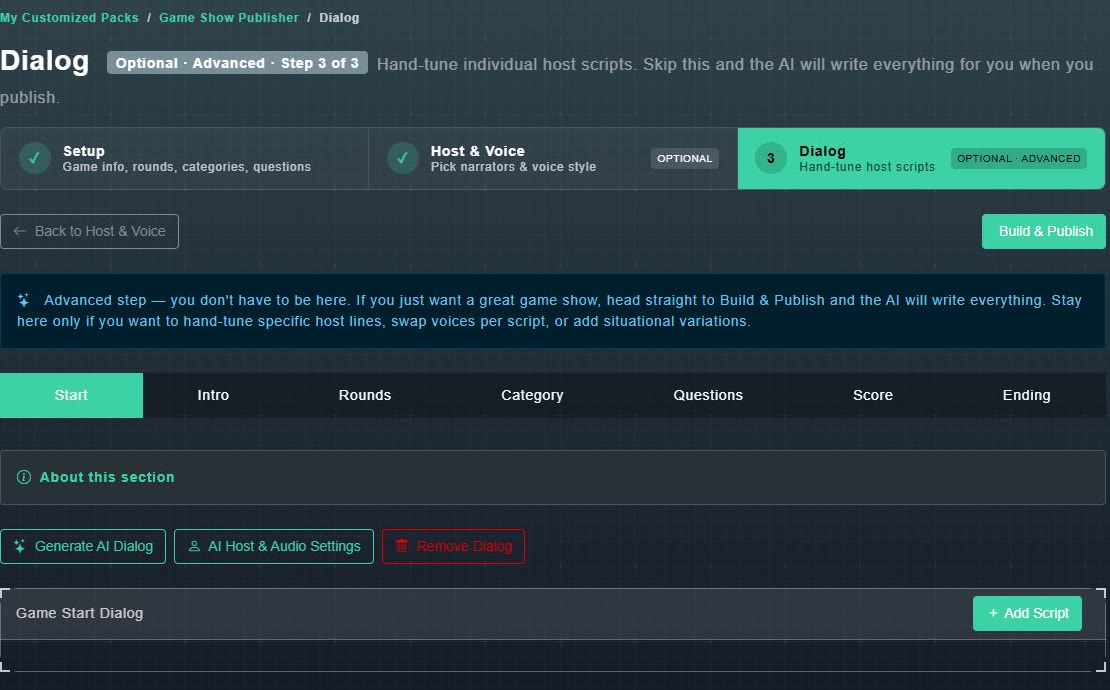
- Sieben Registerkarten decken die Momente einer Show ab: Start, Intro, Runden, Kategorie, Fragen, Punktzahl und Ende.
- Start ist das Geplänkel vor dem Spiel, Intro ist die Vorstellung des Gastgebers oder der Gastgeber, Rounds wird zu Beginn jeder Runde gesprochen, und Score ist die Punktestand-Enthüllung am Ende der Runde. Category umfasst einen Spieler, der eine Kategorie auswählt, sowie Erinnerungs- und Timeout-Zeilen, wenn sie langsam sind. Questions umfasst den Dialog rund um jede Frage (bevor sie gestellt wird, beim Stellen, nachdem die Antworten festgelegt sind und beim Enthüllen der Antwort) und ist der eine Tab, bei dem Sie den Dialog auf eine bestimmte Fragenkategorie ausrichten können. Ending ist der abschließende Abschied. Jede Runde hat auch einen Sammel-Other-Bereich für alles, was in keine dieser Kategorien passt.
- Generate AI Dialog erstellt 1 bis 10 neue Skripte pro Klick für den Abschnitt (eines auf der Registerkarte Fragen). AI Host & Audio Settings passt an, wer spricht und wie. Remove Dialog löscht es. Add Script fügt manuell eines hinzu (nicht auf der Registerkarte Fragen, wo jeder Moment ein einzelnes Skript hat).
- Jede generierte Zeile kann manuell bearbeitet werden: Umschreiben der Wörter, Ändern des Charakters, der sie sagt, und Hinzufügen oder Löschen von Skripten. Es gibt keinen Button zum Neugenerieren pro Zeile, also wenn eine Zeile nicht funktioniert, bearbeiten Sie sie oder löschen Sie das gesamte Skript und generieren Sie ein neues. Das Generieren und Rendern von Stimmen sind Hintergrundaufgaben. Während eine läuft, ist das Paket gesperrt, die Seite zeigt ein Workflow-Status-Panel an und es wird aktualisiert, wenn der Job abgeschlossen ist.
- Render Voice verwandelt ein fertiges Skript in gesprochene Audio. Um ein Skript zu bearbeiten, das bereits Audio hat, entsperren Sie es zuerst, wodurch dieses Audio verworfen wird, und rendern Sie es danach erneut.