Ein visuelles Thema ist das Aussehen Ihrer Show: die Bilder und Videos hinter jedem Bildschirm. Neue Pakete beginnen mit Corporate Blue.
-
Wählen Sie auf der Spielinfo-Registerkarte (oder im Veröffentlichungs-Setup von Quick Trivia) neben Visuelles Thema die Option Durchsuchen.
Das Fenster Wählen Sie ein visuelles Thema zeigt Themen als Bilder an.
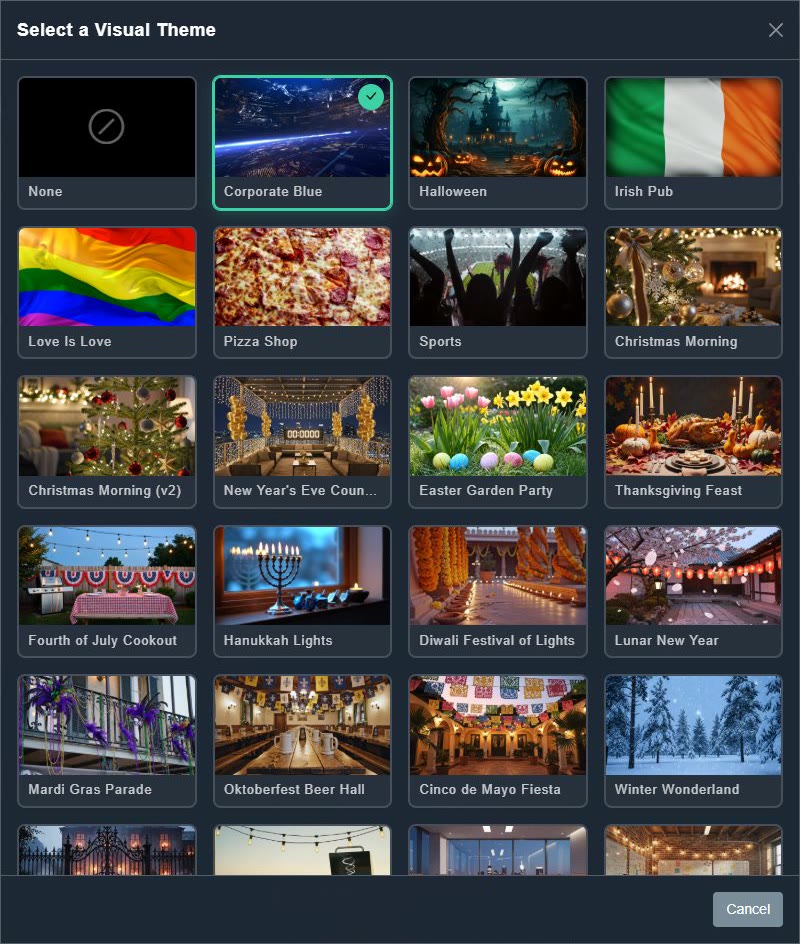
Wählen Sie ein visuelles Thema aus. -
Wählen Sie ein Thema. Keine entfernt das Thema. Das angekreuzte Bild ist Ihre aktuelle Wahl.
Die Vorschau und die neun Bildschirmtasten werden aktualisiert.
Es gibt etwa fünfzig Themen, von saisonalen (Halloween, Weihnachtsmorgen, Oktoberfest-Bierhalle, Mondneujahr) bis hin zu geschäftlichen (Vorstandszimmer, Messeausstellungsfläche), Orten (Irische Kneipe, Tiki-Bar-Luau, Alpen-Skihütte) und Fantasiesettings (Drachenhort, Cyberpunk-Neonstadt).
#Die neun Bildschirme
Unter der Vorschau befinden sich Schaltflächen für die Bildschirme, die ein Spiel zeigt. Wählen Sie eine aus, um das Bild oder Video dieses Bildschirms anzuzeigen oder zu ersetzen.
- Start, Warten auf Start und Einführung (bevor das Spiel beginnt).
- Rundeneinführung und Kategorieauswahl (während des Spiels).
- Punktzahlen (zwischen den Runden).
- Werbepause und Bitte bleiben Sie dran (Pausen).
- Credits / Outro (das Ende).
Jeder Bildschirm kann ein Bild oder Video verwenden, das aus der Bibliothek ausgewählt, von Ihnen hochgeladen oder mit KI generiert wurde. KI-Videoclips sind sich wiederholende Hintergründe von 4, 6 oder 8 Sekunden. Sie wählen eine Videokategorie (Abstrakt, Fantasy, Sci-Fi, Sport und mehr) und beschreiben, was Sie möchten. Es kann jeweils nur ein Video generiert werden, also warten Sie, bis es fertig ist, bevor Sie ein weiteres starten. Die Generierung dauert ein paar Minuten und läuft weiter, wenn Sie das Fenster schließen. Die Tokenkosten (der Satz mal die Länge) und Ihr Guthaben werden angezeigt, bevor Sie sich festlegen, und jedes Video, das Sie erstellen, wird in Ihrer eigenen wiederverwendbaren Bibliothek für zukünftige Pakete gespeichert.