Quick Trivia ist die Überholspur. Sie fügen Fragen auf einem Bildschirm hinzu, richten sie dann auf einem zweiten ein und veröffentlichen sie. Es bietet Kategorien, mehrere Runden, Schwierigkeitsstufen und KI-generierte Gastgeberdialoge und -stimmen im Austausch für Geschwindigkeit.
-
Wählen Sie in der Seitenleiste Mein Fragenkatalog und dann die Registerkarte Schnelles Quiz. (Erstellen & Ausführen eines neuen Quiz-Pakets auf der Seite Meine Quiz-Pakete führt ebenfalls hierher.)
Ihr Quick Trivia-Arbeitsbereich öffnet sich. Beim ersten Mal wird ein leerer für Sie erstellt.
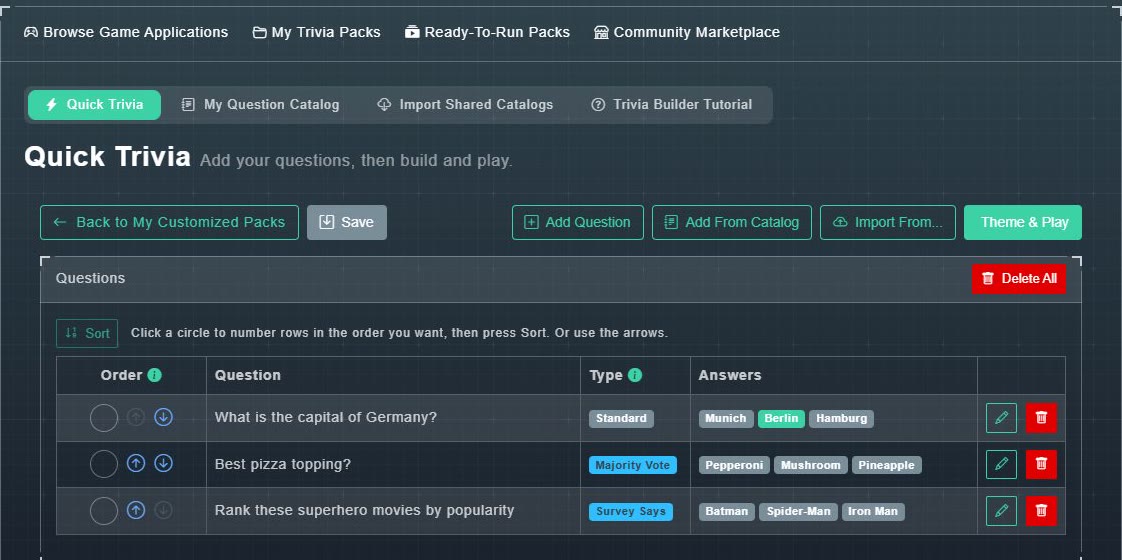
Der Quick Trivia-Arbeitsbereich. -
Fragen hinzufügen mit Frage hinzufügen, Aus Katalog hinzufügen oder Importieren von.... Siehe Fragen hinzufügen.
Ihre Fragen erscheinen in der Tabelle mit ihrem Typ und den Antworten.
-
Bringen Sie sie in die richtige Reihenfolge. Verwenden Sie die Pfeile nach oben und unten in einer Zeile oder klicken Sie auf die nummerierten Kreise in der gewünschten Reihenfolge und wählen Sie Sortieren.
Quick Trivia wird immer in einer geraden Reihenfolge gespielt. Es gibt keine Kategorien.
-
Wählen Sie Thema & Spielen.
Der Bildschirm Veröffentlichungseinrichtung öffnet sich.
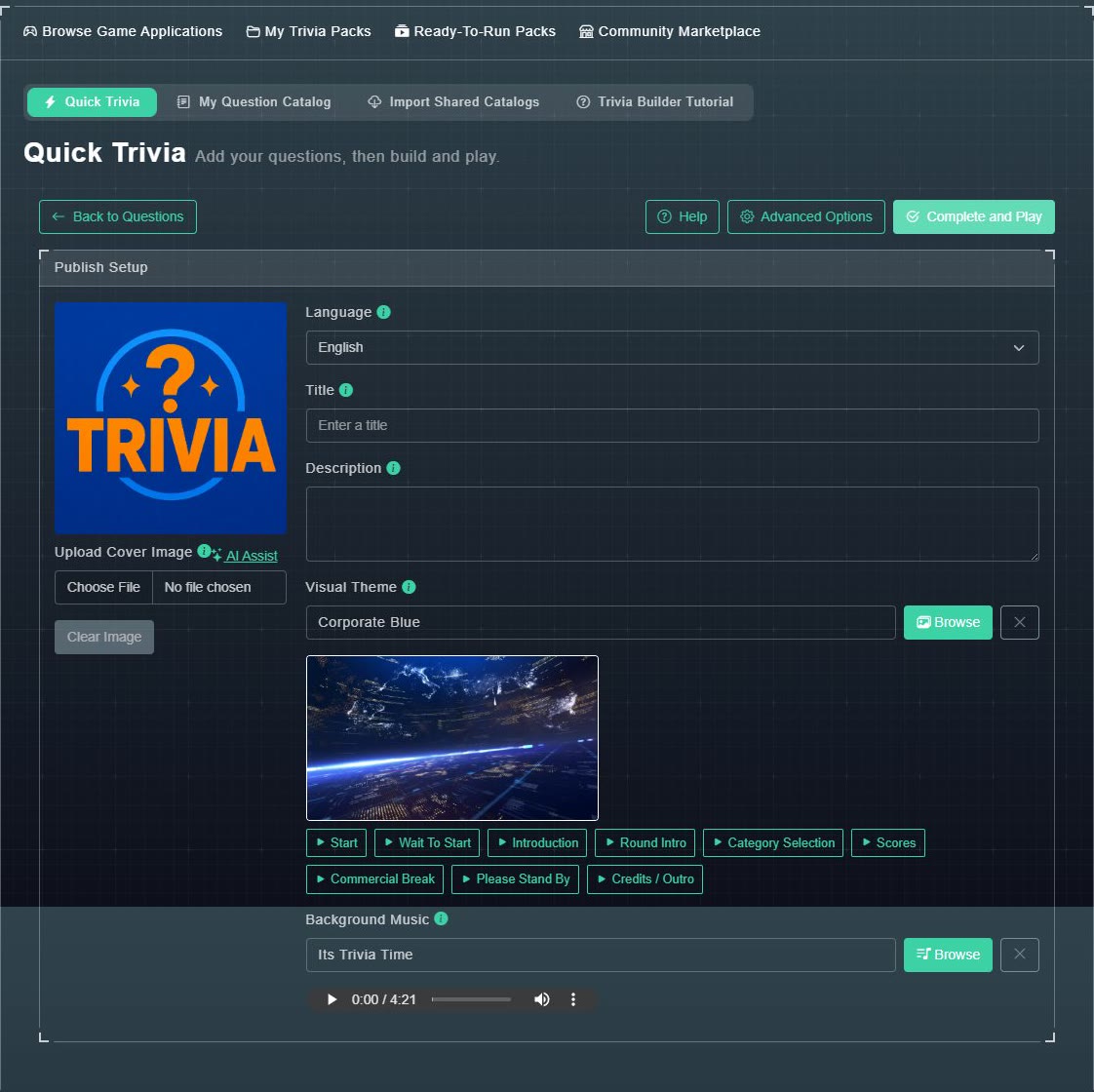
Veröffentlichungseinrichtung. -
Optional können Sie ein Titelbild hinzufügen (ein Standardtitelbild wird verwendet, wenn Sie es überspringen), einen Titel, eine Beschreibung, ein visuelles Thema und Hintergrundmusik.
Ihr Spiel hat ein Aussehen und einen Klang. Themen und Musik werden in eigenen Artikeln behandelt.
-
Wählen Sie Komplett und Spielen oder Erweiterte Optionen.
Speichern Sie beide Ihren Arbeitsbereich als brandneues, unabhängiges Trivia-Set. Siehe unten für den Unterschied.
#Vervollständigen und Spielen oder Erweiterte Optionen
| Taste | Was passiert |
|---|---|
| Vervollständigen und Spielen | Speichert und veröffentlicht das Set sofort (es gibt keine KI-Stimme, auf die man warten muss), und fragt dann, wie Sie es abspielen möchten: In Automatisiert öffnen oder In Gehostet öffnen. |
| Erweiterte Optionen | Speichert das Set als Entwurf, veröffentlicht nichts und öffnet es im vollständigen Builder. Verwenden Sie es, wenn Sie Kategorien, Runden oder AI-Stimme möchten, bevor jemand spielt. |
Erweiterte Optionen haben keine Titelanforderung und keine Mindestanzahl von Fragen, sodass Sie sie auch in einem halbfertigen Arbeitsbereich verwenden können.
Publish Setup bietet auch ein benutzerdefiniertes Thema mit Ihrem eigenen Hintergrund für jeden Bildschirm, der aus der Bibliothek ausgewählt, hochgeladen oder KI-generiert ist (Registerkarten KI-Bild und KI-Video). KI-Videos, die Sie erstellen, werden in Ihrer eigenen Bibliothek zur Wiederverwendung gespeichert. Siehe visuelle Themen und benutzerdefinierte Bildschirme.