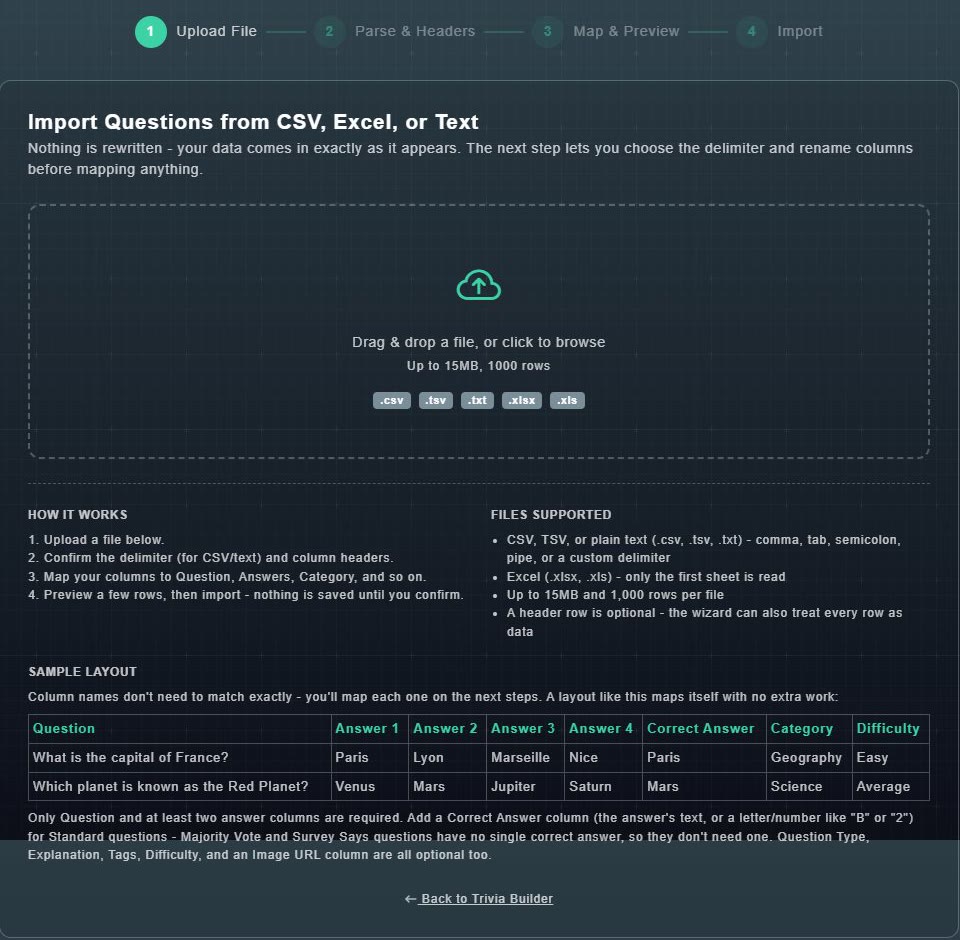
Verwenden Sie dies, wenn Ihre Fragen bereits in einer Tabelle vorhanden sind. Keine KI berührt den Inhalt. Wie auf der Seite steht: Nichts wird umgeschrieben - Ihre Daten kommen genau so, wie sie erscheinen.
#Bevor Sie beginnen
- Dateien: .csv, .tsv, .txt (Komma, Tabulator, Semikolon, Pipe oder ein benutzerdefiniertes Trennzeichen) oder .xlsx / .xls (nur das erste Blatt wird gelesen).
- Grenzen: bis zu 15 MB und 1.000 Zeilen pro Datei.
- Eine Kopfzeile ist optional. Der Assistent kann jede Zeile als Daten behandeln.
- Jede Frage benötigt eine Frage und mindestens zwei Antworten. Für Standardfragen fügen Sie eine Spalte Richtige Antwort hinzu (der Text der Antwort oder ein Buchstabe oder eine Zahl wie B oder 2). Mehrheitliche Abstimmung und Umfrage sagen haben keine einzelne richtige Antwort, daher benötigen sie keine.
- Optionale Spalten: Fragetyp, Erklärung, Tags, Schwierigkeitsgrad, Kategorie und eine Bild-URL.
#Die vier Schritte
-
Öffnen Sie Add Bulk im Katalog (oder Import From... in Quick Trivia) und wählen Sie Import from CSV or Excel. Dann ziehen Sie Ihre Datei hinein oder wählen Sie sie aus.
1. Datei hochladen ist abgeschlossen.
-
2. Parsen & Header: Bestätigen Sie das Trennzeichen für CSV- oder Textdateien und die Spaltenüberschriften, und benennen Sie die Spalten um, wenn Sie möchten.
Ihre Spalten werden korrekt gelesen.
-
3. Karte & Vorschau: Ordnen Sie Ihre Spalten Frage, Antworten, Kategorie usw. zu. Spaltennamen müssen nicht genau übereinstimmen. Vorschau auf einige Zeilen.
Sie können sehen, wie Zeilen importiert werden, bevor Sie sich festlegen.
-
4. Importieren: bestätigen.
Nichts wird gespeichert, bis Sie bestätigen. Dann erscheinen die Fragen in Ihrem Katalog.