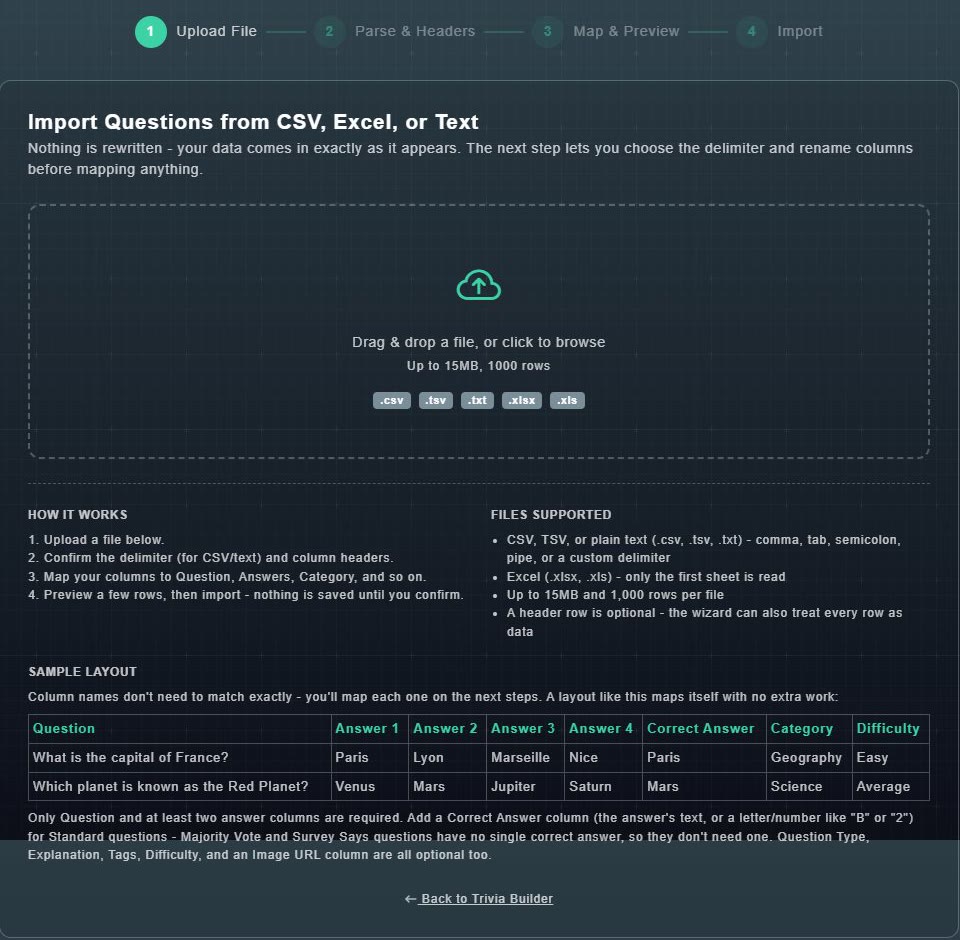
Utilisez ceci lorsque vos questions existent déjà dans une feuille de calcul. Aucune IA ne touche le contenu. Comme le dit la page : Rien n'est réécrit - vos données arrivent exactement telles qu'elles apparaissent.
#Avant de commencer
- Fichiers : .csv, .tsv, .txt (virgule, tabulation, point-virgule, barre verticale ou un délimiteur personnalisé) ou .xlsx / .xls (seule la première feuille est lue).
- Limites : jusqu'à 15 Mo et 1 000 lignes par fichier.
- Une ligne d'en-tête est facultative. L'assistant peut traiter chaque ligne comme des données.
- Chaque question nécessite une question et au moins deux réponses. Pour les questions standard, ajoutez une colonne Réponse correcte (le texte de la réponse, ou une lettre ou un chiffre tel que B ou 2). Majority Vote et Survey Says n'ont pas de réponse unique correcte, donc ils n'en ont pas besoin.
- Colonnes facultatives : Type de question, Explication, Tags, Difficulté, Catégorie et une URL d'image.
#Les quatre étapes
-
Ouvrez Ajouter en masse dans le catalogue (ou Importer depuis... dans Quick Trivia) et choisissez Importer depuis CSV ou Excel. Ensuite, déposez votre fichier ou choisissez-le.
1. Téléverser le fichier est terminé.
-
2. Analyser et En-têtes : confirmez le délimiteur pour les fichiers CSV ou texte et les en-têtes de colonnes, et renommez les colonnes si vous le souhaitez.
Vos colonnes sont lues correctement.
-
3. Carte & Aperçu : associez vos colonnes à Question, Réponses, Catégorie, etc. Les noms des colonnes n'ont pas besoin de correspondre exactement. Prévisualisez quelques lignes.
Vous pouvez voir comment les lignes seront importées avant de valider.
-
4. Importation : confirmer.
Rien n'est enregistré tant que vous ne confirmez pas. Ensuite, les questions apparaissent dans votre catalogue.