Quick Trivia est la voie rapide. Vous ajoutez des questions sur un écran, puis configurez et publiez sur un second. Il offre des catégories, plusieurs manches, des niveaux de difficulté et un dialogue et une voix d'hôte générés par l'IA, en échange de la rapidité.
-
Dans la barre latérale, choisissez Mon catalogue de questions, puis l'onglet Questions rapides. (Créer et exécuter un nouveau pack de questions sur la page Mes packs de questions mène également ici.)
Votre espace de travail Quick Trivia s'ouvre. La première fois, un espace vierge est créé pour vous.
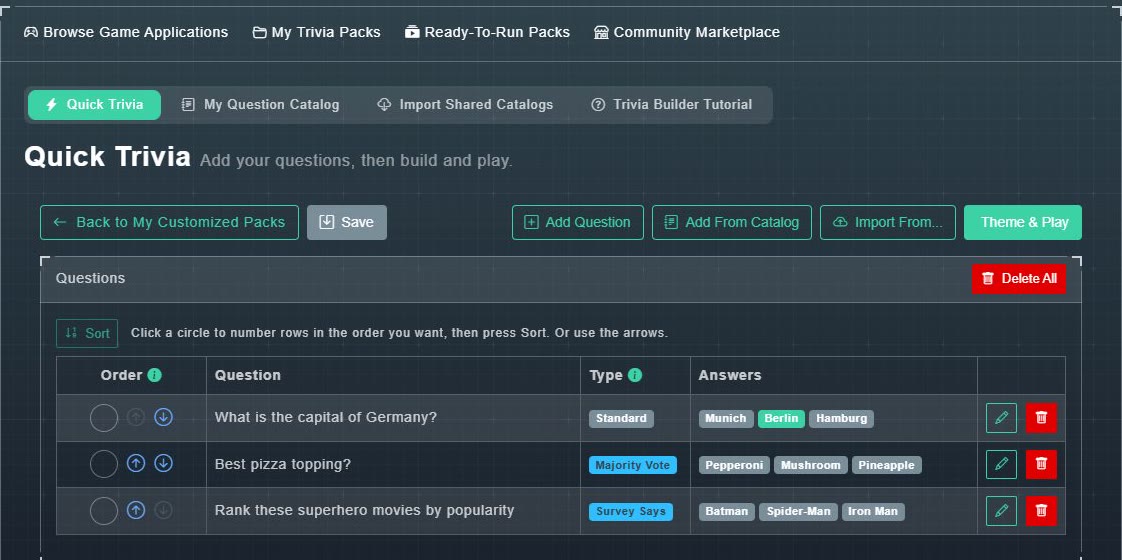
L'espace de travail Quick Trivia. -
Ajoutez des questions avec Ajouter une question, Ajouter depuis le catalogue ou Importer depuis.... Voir ajouter des questions.
Vos questions apparaissent dans le tableau avec leur type et leurs réponses.
-
Mettez-les dans l'ordre. Utilisez les flèches haut et bas sur une ligne, ou cliquez sur les cercles numérotés dans l'ordre souhaité et choisissez Trier.
Quick Trivia se joue toujours dans une séquence directe. Il n'y a pas de catégories.
-
Choisissez Thème & Jouer.
L'écran Configuration de publication s'ouvre.
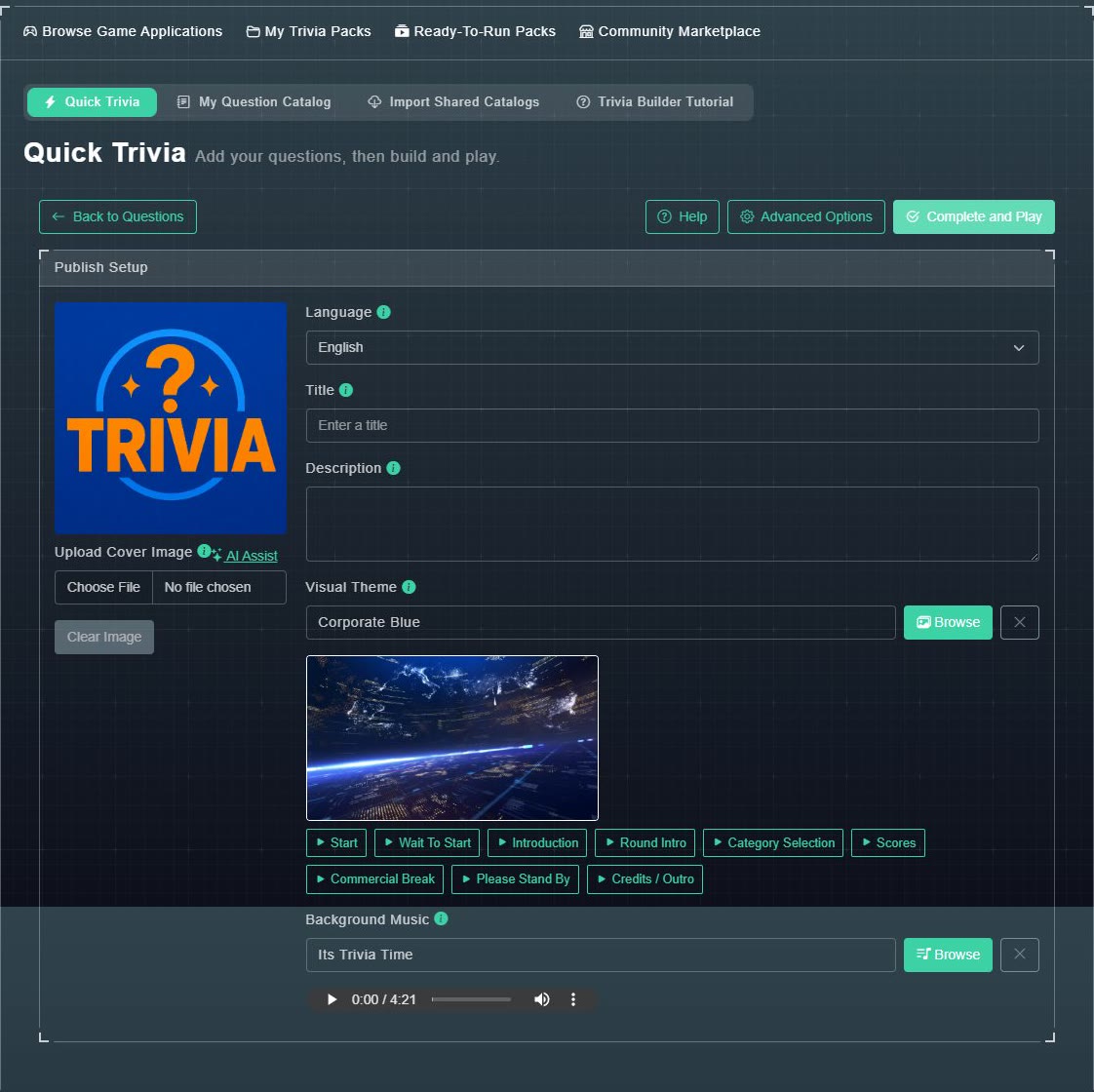
Configuration de publication. -
Ajoutez éventuellement une image de couverture (une couverture par défaut est utilisée si vous l'omettez), un Titre, une Description, un Thème Visuel et une Musique de Fond.
Votre jeu a un aspect et un son. Les thèmes et la musique sont couverts dans leurs propres articles.
-
Choisissez Compléter et Jouer, ou Options Avancées.
Enregistrez les deux votre espace de travail comme un tout nouveau jeu de questions indépendant. Voir ci-dessous pour la différence.
#Compléter et Jouer, ou Options Avancées
| Bouton | Que se passe-t-il |
|---|---|
| Compléter et Jouer | Enregistre et publie l'ensemble instantanément (il n'y a pas de voix AI à attendre), puis demande comment vous souhaitez le lire : Ouvrir en Automatisé ou Ouvrir en Hébergé. |
| Options Avancées | Enregistre l'ensemble comme un Brouillon, ne publie rien, et l'ouvre dans le constructeur complet. Utilisez-le lorsque vous souhaitez des catégories, des tours ou une voix AI avant que quiconque ne joue. |
Les options avancées n'ont pas d'exigence de titre et pas de nombre minimum de questions, vous pouvez donc les utiliser même sur un espace de travail à moitié terminé.
Publish Setup propose également un Thème Personnalisé avec votre propre arrière-plan pour chaque écran, choisi dans la bibliothèque, téléchargé ou généré par IA (onglets Image IA et Vidéo IA). Les vidéos IA que vous créez sont enregistrées dans votre propre bibliothèque pour réutilisation. Voir thèmes visuels et écrans personnalisés.