#Aggiungi un contatto
-
Apri My Player Contacts e scegli Add Contact.
La finestra Aggiungi contatto si apre.
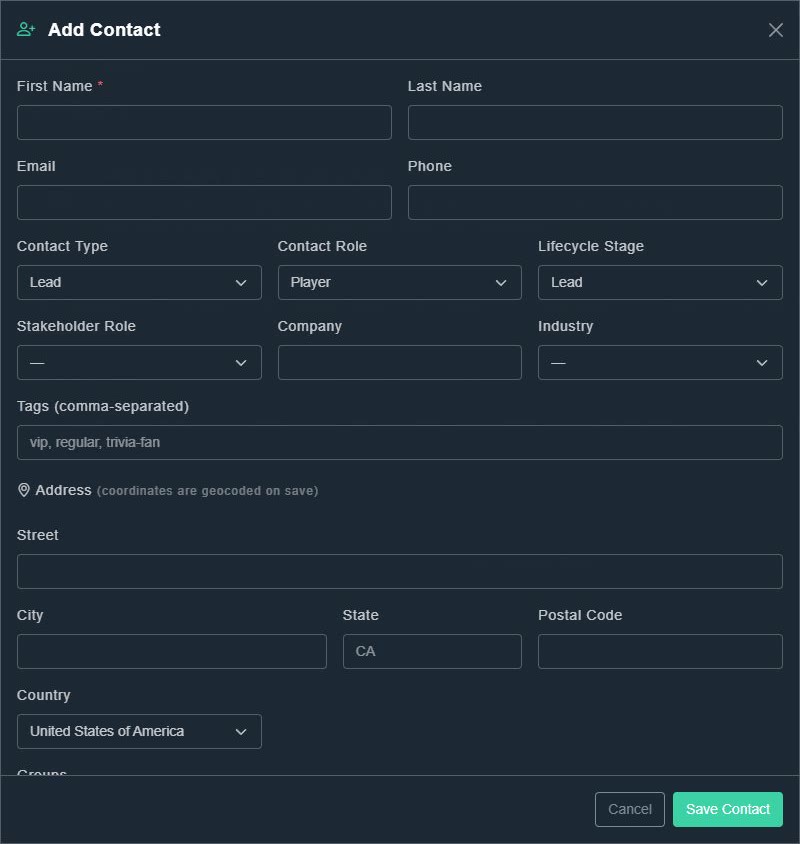
Aggiungi contatto. -
Digita un Nome. È l'unico campo obbligatorio. Aggiungi un Cognome, Email e Telefono se li hai.
Le basi sono compilate.
-
Imposta facoltativamente il Tipo di contatto, Ruolo del contatto e Fase del ciclo di vita (vedi la tabella sotto), oltre a Ruolo del portatore di interesse, Azienda e Settore.
Il contatto è classificato.
-
Facoltativamente aggiungi Tag (separati da virgole, ad esempio vip, regular, trivia-fan) e un Indirizzo. L'indirizzo viene geocodificato quando salvi, il che significa che Gig Game determina la sua posizione sulla mappa.
I dettagli extra sono memorizzati.
-
Scegli Salva Contatto.
La persona appare nella tua lista.
#Le scelte di classificazione
| Campo | Scelte |
|---|---|
| Tipo di Contatto | Lead, Prospetto, Opportunità, Cliente |
| Ruolo di Contatto | Giocatore, Ospite, Membro della Comunità, Organizzatore, Venditore, Sponsor, Staff |
| Fase del ciclo di vita | Lead, Attivo, Ritorno, VIP, Dormiente, Morto |
| Ruolo del portatore di interesse | Decisore, Influenzatore, Campione, Prima Linea, Guardiano, Sponsor Esecutivo |
#Cerca, filtra e ordina l'elenco
- Cerca contatti... trova persone in base a ciò che digiti.
- Colonne sceglie quali colonne mostrare. L'elenco può mostrare Nome, Email, Telefono, Tipo, Ruolo, Fase, Abbonamento, Eventi e Ultima Attività.
- Reset riporta l'elenco alla sua vista predefinita.
-
Scegli Filtra e ordina, quindi Aggiungi filtro.
Appare una riga di filtro. I filtri dicono: tutte le condizioni devono corrispondere.
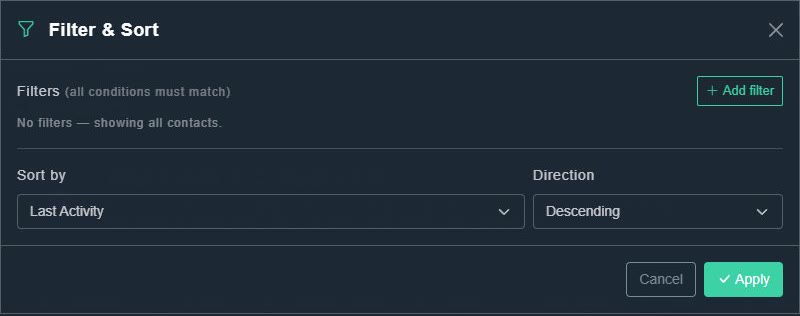
Filtra e Ordina. -
Scegli il campo (ad esempio Ruolo, Fase, Tag o Gruppo), una condizione (contiene, è uguale a, non è uguale a, è vuoto o non è vuoto) e un valore.
Verranno elencati solo i contatti corrispondenti.
-
Scegli Ordina per (ad esempio Ultima attività) e la Direzione, quindi scegli Applica.
L'elenco si aggiorna.
#Apri un contatto
Scegli un nome per aprire la pagina Dettaglio Contatto. Mostra Informazioni di Contatto, Storico Eventi, Messaggi Inviati, un Riepilogo e un Registro Attività, e puoi modificare il contatto da lì.