#Scrivi il messaggio
-
Apri I miei contatti giocatore, scegli la scheda Messaggi, quindi Componi nuovo messaggio. (Invita su una pagina evento apre la stessa pagina già collegata a quell'evento.)
La pagina Componi Messaggio si apre.
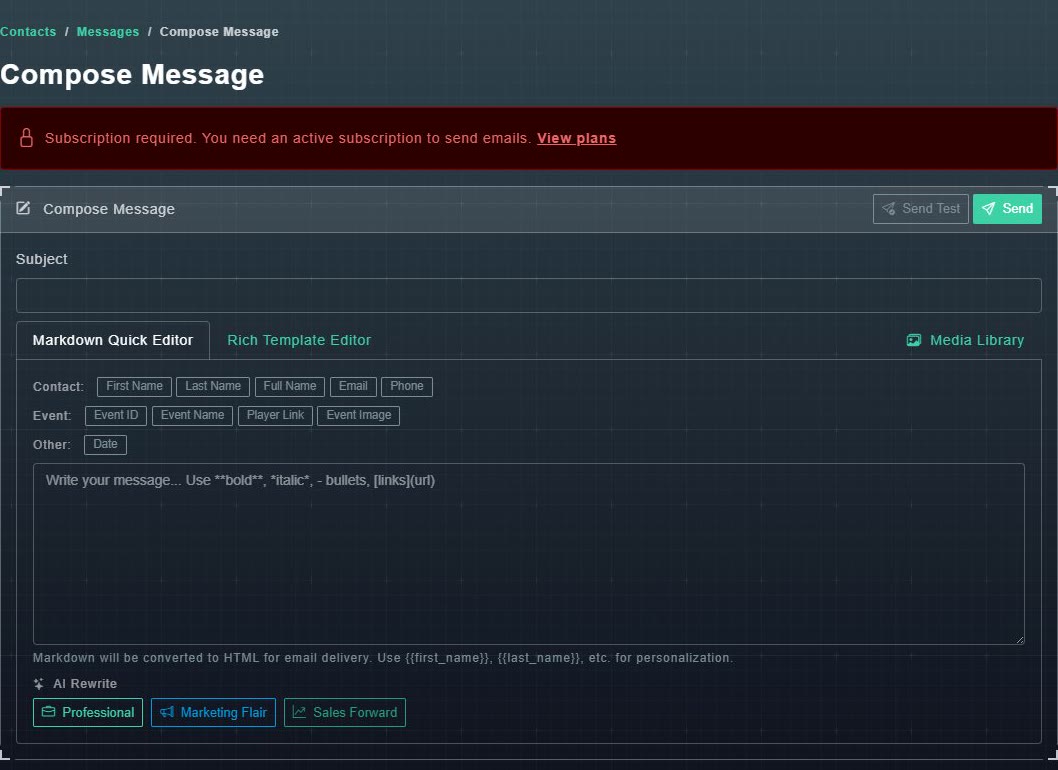
Componi messaggio. -
Digita un Oggetto.
È richiesto un soggetto.
-
Scrivi il tuo messaggio nel Markdown Quick Editor. Usa grassetto, *corsivo*, - elenchi puntati e link.
Viene convertito in un'email formattata quando viene inviato.
-
Per personalizzarlo, scegli un pulsante segnaposto dove vuoi inserire il dettaglio.
Un tag come {{first_name}} viene inserito e sostituito per ogni persona. Vedi la tabella sotto.
| Gruppo | Pulsanti |
|---|---|
| Contatto | Nome, Cognome, Nome completo, Email, Telefono |
| Evento | ID evento, Nome evento, Link giocatore, Immagine evento |
| Altro | Data |
I segnaposto dell'evento vengono riempiti quando colleghi il messaggio a un evento.
#Più modi per scrivere
- AI Rewrite ha tre pulsanti, Professional, Marketing Flair e Sales Forward, che riscrivono il tuo testo in quello stile.
- Libreria multimediale ti consente di scegliere una delle tue immagini caricate.
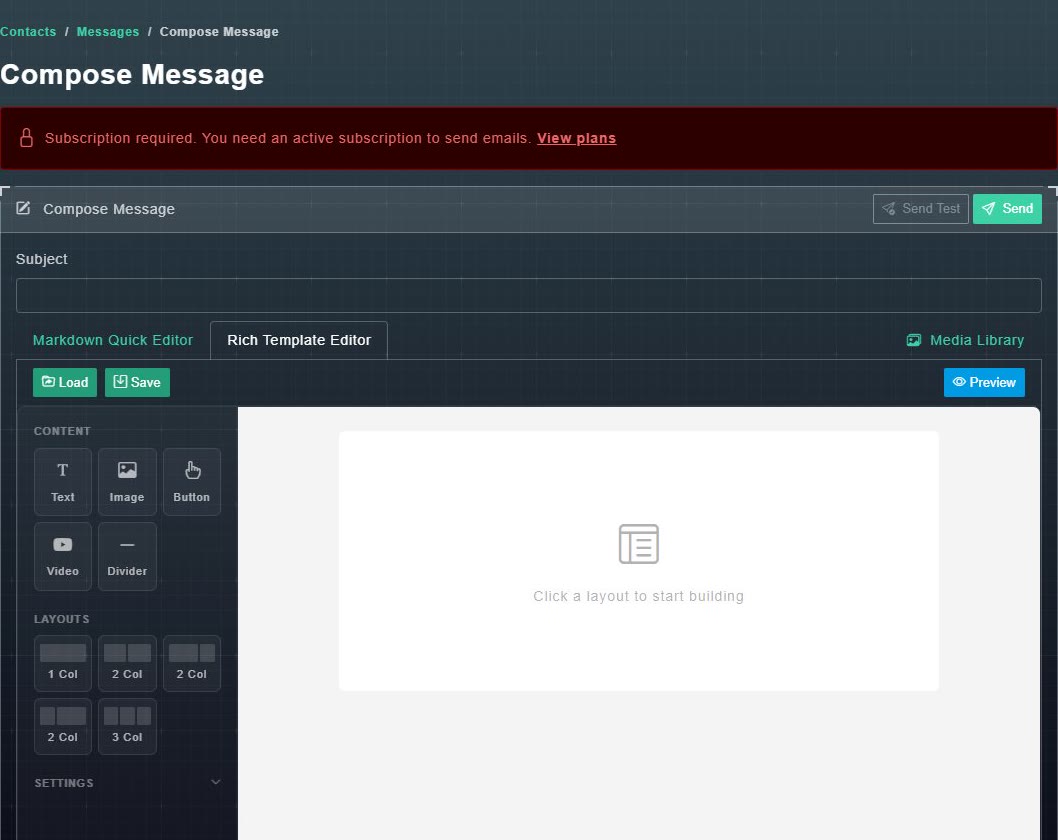
- La scheda Editor di Modelli Ricchi è un editor drag-and-build: aggiungi blocchi di Testo, Immagine, Pulsante, Video e Divisore, e scegli un layout di una, due o tre colonne. Usa Anteprima per vedere l'email, e Salva e Carica per conservare un modello e riutilizzarlo.
#Invia un test, poi invia
-
Scegli Invia Test, digita il tuo indirizzo sotto Email Destinatario e invia.
Una copia di prova arriva così puoi vedere come appare.
-
Scegli Invia.
Una finestra chiede a chi va.
-
Sotto Destinatari, scegli Seleziona Contatti, Per Gruppo, Per Ruolo o Per Fase, e poi seleziona i contatti, il gruppo, il ruolo o la fase.
Il pubblico è pronto.
-
Facoltativamente, sotto Associa con Evento, scegli un evento in modo che i segnaposto dell'evento siano compilati.
{{event_name}}, {{event_id}} e {{player_link}} usano i dettagli di quell'evento.
-
Scegli Invia Email.
Appare un messaggio: Messaggio in coda - invio a N destinatario/i in background.