Apri My Player Contacts, scegli la scheda Importa, quindi scegli da dove importare sotto Importa Da.
#Importa da un evento
Questo porta i giocatori di uno dei tuoi eventi, con i dettagli che hanno inserito quando si sono uniti. Vedi cosa inseriscono i giocatori per controllare cosa viene raccolto.
-
Sotto Importa da, scegli Da un evento.
I tuoi eventi sono elencati con la loro data, stato, numero di Giocatori e segni di spunta per indicare se sono stati raccolti Email e Telefono.
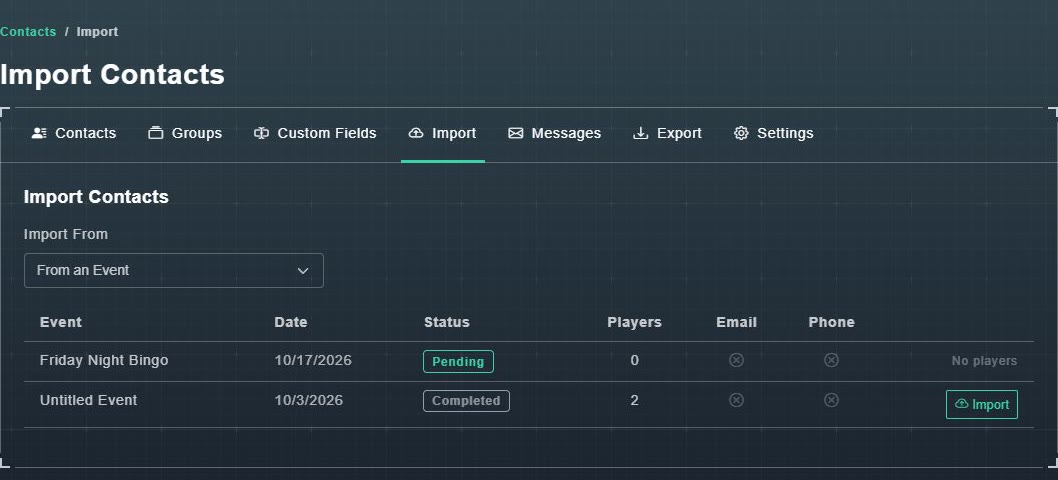
Importazione da un evento. -
Scegli Importa sull'evento che desideri. Un evento senza giocatori dice Nessun giocatore.
Ti vengono offerte le opzioni di importazione (vedi sotto), e i giocatori diventano contatti.
#Importa da un file
-
Sotto Importa da, scegli Da un file (CSV / Excel).
Appare una guida in quattro fasi: 1. Carica, 2. Mappa Colonne, 3. Opzioni, 4. Fatto.
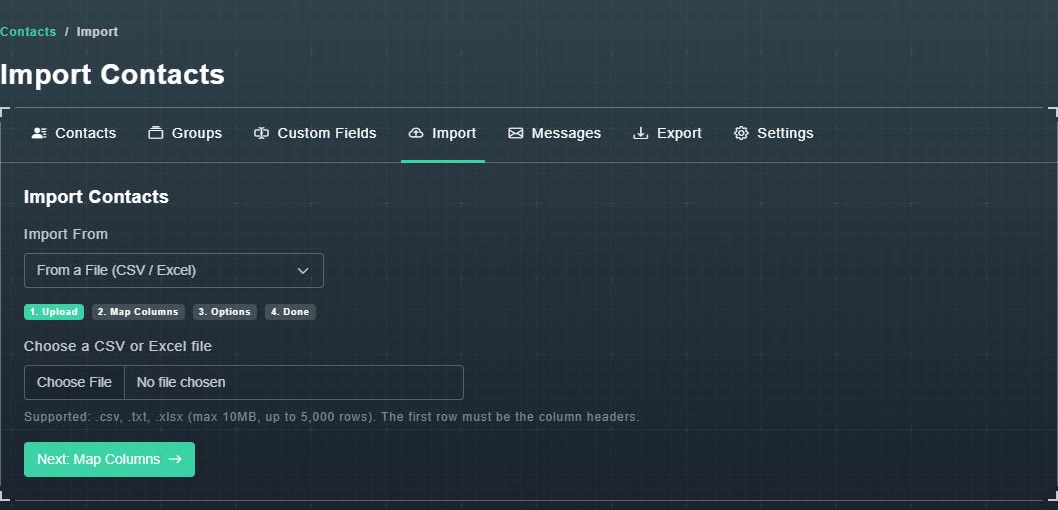
Importazione da un file. -
Scegli il tuo file. Può essere .csv, .txt o .xlsx, fino a 10 MB e 5.000 righe, e la sua prima riga deve essere l'intestazione delle colonne. Quindi scegli Avanti: Mappa Colonne.
Le tue colonne sono elencate.
-
Abbina ciascuna delle tue colonne a un campo di contatto, quindi continua.
Gig Game sa quale colonna è l'email, quale è il nome, e così via.
-
Imposta le opzioni e termina.
Il passaggio Fatto mostra ciò che è stato importato.
#Le opzioni di importazione
- Gruppo: Non aggiungere a un gruppo, Aggiungi a un gruppo esistente, o Crea un nuovo gruppo.
- Corrispondenza su: Email, Telefono, o Email o Telefono (prova entrambi). Questo è il modo in cui Gig Game decide che una persona importata è già uno dei tuoi contatti.
- Se un contatto esiste già: Unisci e aggiorna (sovrascrivi con i valori importati), Unisci solo i mancanti (riempi i campi vuoti), o Crea un contatto duplicato.
- Campi personalizzati da un evento: Crea e unisci campi personalizzati esistenti (corrispondenza per nome), Crea tutti i nuovi campi personalizzati dai dati dell'evento, oppure Non importare campi personalizzati.