Apri My Player Contacts e scegli la scheda Impostazioni. Queste impostazioni si applicano a ogni messaggio inviato dal Gestore Contatti.
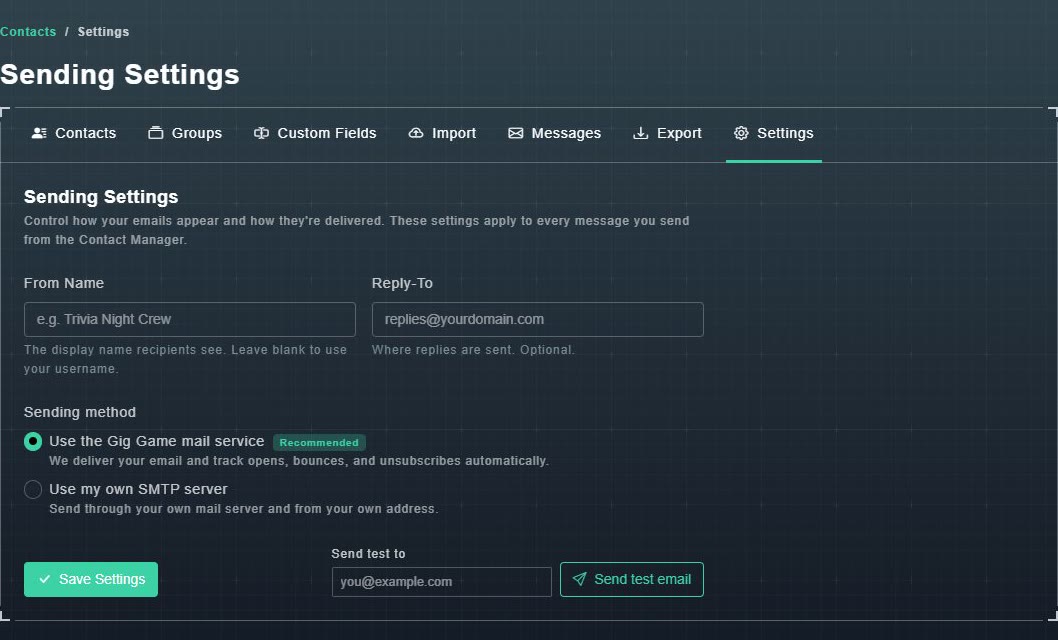
#Da Nome e Rispondi a
- From Name è il nome visualizzato che i destinatari vedono. Lasciare vuoto per utilizzare il proprio nome utente.
- Reply-To è dove vengono inviate le risposte. È facoltativo.
#Metodo di invio
| Scelta | Cosa significa |
|---|---|
| Usa il servizio di posta Gig Game (Consigliato) | Gig Game consegna la tua email e traccia automaticamente le aperture, i rimbalzi e le cancellazioni. |
| Usa il mio server SMTP | La tua email passa attraverso il tuo server di posta e dal tuo indirizzo. Le aperture sono ancora tracciate, ma la soppressione automatica dei rimbalzi e dei reclami di spam, gestita dal servizio di posta di Gig Game, non è disponibile. |
Per il tuo server, inserisci il Da Email, Host SMTP, Porta (587 è precompilato), Usa SSL/TLS (attivo per impostazione predefinita), Nome utente e Password. I campi contrassegnati con un asterisco rosso sono obbligatori.
#Salva e invia un test
-
Scegli Salva impostazioni.
Le tue impostazioni sono state salvate.
-
Digita il tuo indirizzo sotto Invia test a e scegli Invia email di prova.
Un messaggio di prova arriva. Questo è il modo più rapido per dimostrare che un server SMTP funziona.