Questi passaggi si applicano ai pacchetti automatizzati. Forniscono allo spettacolo un host AI che parla, reagisce e legge le domande ad alta voce. Se li salti, l'AI sceglie le impostazioni predefinite per te quando pubblichi. I pacchetti Quick Trivia e Host Controlled non li utilizzano.
#Passo 2: Ospite & Voce
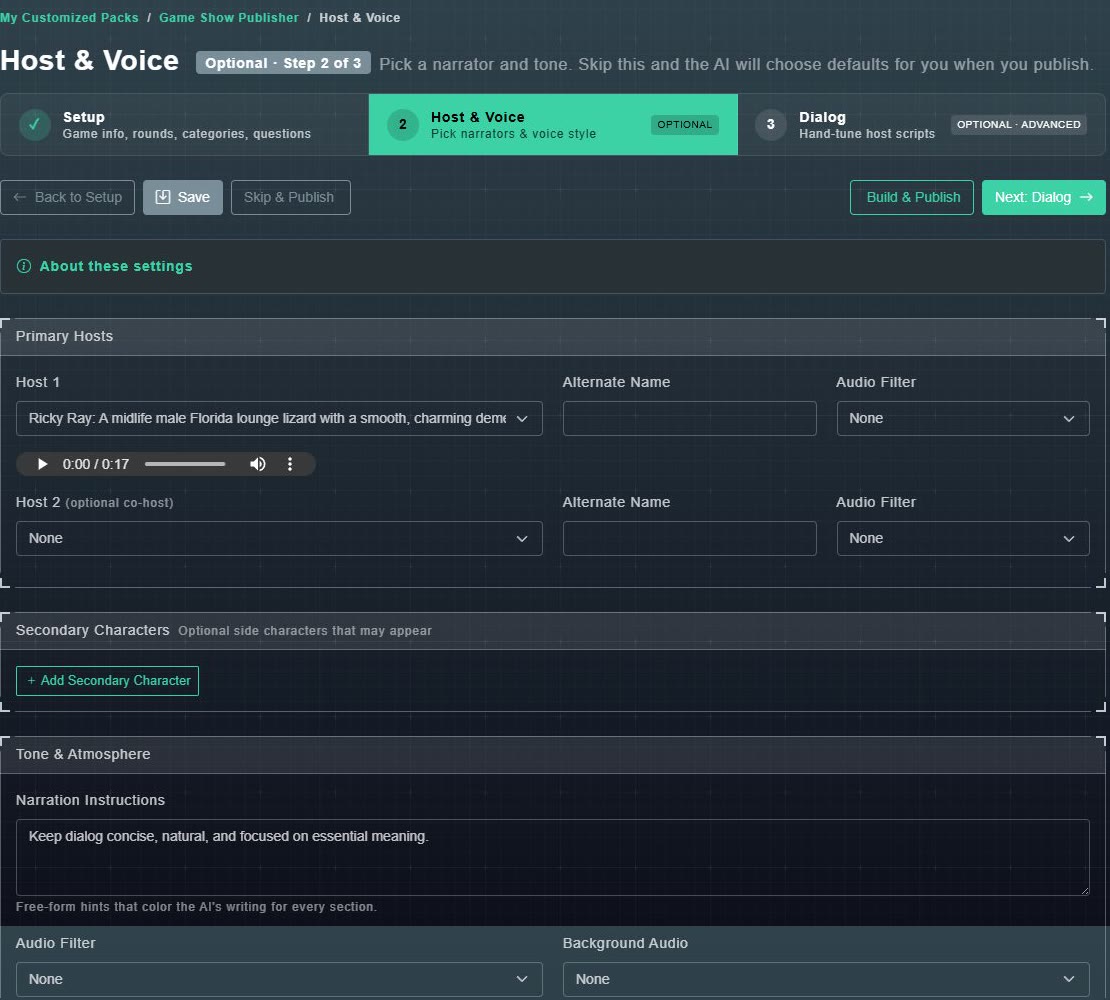
- Ospiti Principali: scegli Ospite 1 dall'elenco dei personaggi (ognuno ha una breve descrizione della personalità) e ascolta un campione. Facoltativamente, scegli un Ospite 2 come co-conduttore. Puoi impostare un Nome Alternativo e un Filtro Audio per ciascuno.
- Personaggi secondari: personaggi secondari opzionali che possono apparire. Scegli Aggiungi personaggio secondario.
- Tono e Atmosfera: Istruzioni di Narrazione sono suggerimenti liberi che colorano la scrittura dell'IA per ogni sezione (il predefinito è: Mantieni il dialogo conciso, naturale e focalizzato sul significato essenziale.), oltre a un Filtro Audio complessivo e Audio di Sfondo.
Ci sono trenta o più personaggi vocali nominati, ciascuno con la propria personalità.
Il tuo pacchetto ha una voce ospite predefinita (o due, con narratori doppi), scelta una volta in questo passaggio e visualizzabile in anteprima con un clip di esempio prima di confermare. Puoi sostituire la voce per una situazione particolare e puoi applicare un filtro audio (Telefono o Robot) per riga, per script o per situazione.
#Passo 3: Dialogo (avanzato)
Il passaggio dice: Passaggio avanzato - non devi essere qui. Se vuoi solo un grande game show, vai direttamente a Build & Publish e l'IA scriverà tutto. Resta solo se vuoi regolare manualmente le linee specifiche dell'host, scambiare voci per script o aggiungere variazioni situazionali.
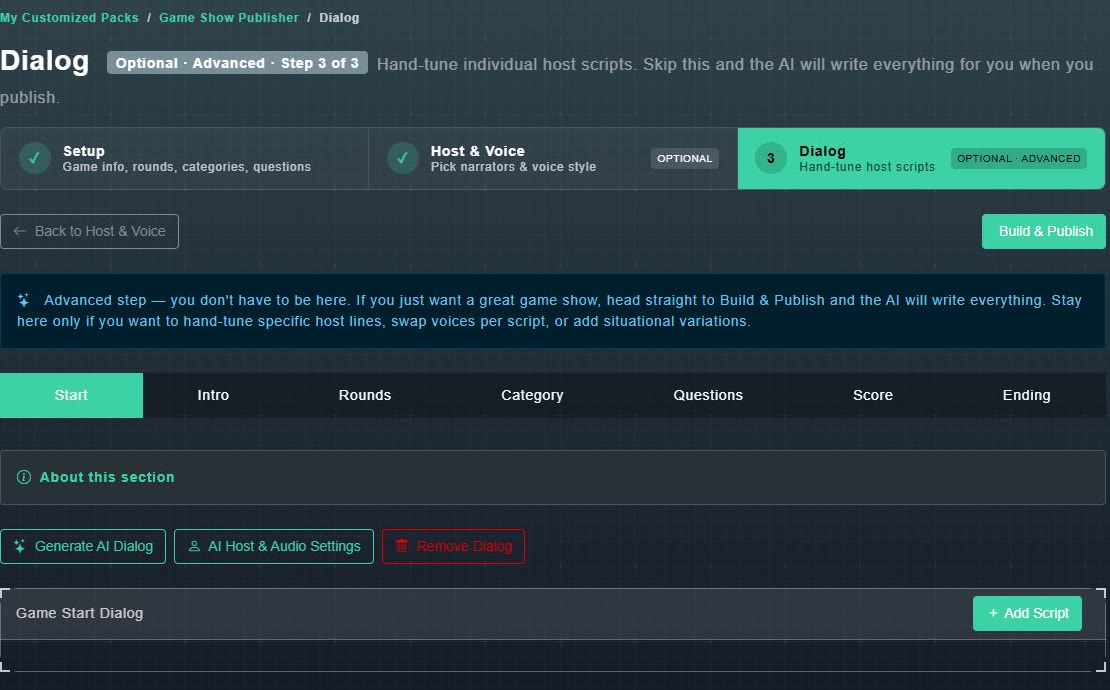
- Sette schede coprono i momenti di uno spettacolo: Inizio, Introduzione, Round, Categoria, Domande, Punteggio e Fine.
- Start è il chiacchiericcio pre-partita, Intro è il presentatore o i presentatori che si presentano, Rounds è pronunciato all'inizio di ogni round, e Score è la rivelazione del punteggio alla fine del round. Category copre un giocatore che sceglie una categoria, oltre a linee di promemoria e timeout se sono lenti. Questions copre il dialogo intorno a ciascuna domanda (prima che venga posta, ponendola, dopo che le risposte sono state bloccate e rivelando la risposta), ed è l'unica scheda in cui puoi indirizzare il dialogo a una specifica categoria di domande. Ending è il saluto finale. Ogni round ha anche un contenitore Other per tutto ciò che non rientra in nessuna di queste categorie.
- Genera Dialogo AI scrive da 1 a 10 nuovi script per clic per la sezione (uno nella scheda Domande). Impostazioni Host AI e Audio regola chi parla e come. Rimuovi Dialogo lo cancella. Aggiungi Script ne aggiunge uno manualmente (non nella scheda Domande, dove ogni momento ha un singolo script).
- Ogni riga generata può essere modificata manualmente: riscrivi le parole, cambia quale personaggio la dice e aggiungi o elimina script. Non c'è un pulsante di rigenerazione per riga, quindi se una riga non funziona, modificala o elimina l'intero script e generane uno nuovo. La generazione e il rendering della voce sono lavori in background. Mentre uno è in esecuzione, il pacchetto è bloccato, la pagina mostra un pannello di Stato del Flusso di Lavoro e si aggiorna quando il lavoro è completato.
- Render Voice trasforma un copione finito in audio parlato. Per modificare un copione che ha già l'audio, sbloccalo prima, il che elimina quell'audio, e poi renderizzalo di nuovo.