Tre pulsanti si trovano sopra la tabella delle domande nel tuo spazio di lavoro Quick Trivia. Sono Aggiungi Domanda, Aggiungi Dal Catalogo e Importa Da....
#Aggiungi domanda
Digita una domanda tu stesso, con un massimo di 8 risposte. Puoi anche lasciare che AI Assist suggerisca la domanda o una foto. Scegli il tipo: Standard, Bluff del Giocatore, Voto di Maggioranza o Dice il Sondaggio. Il tipo viene salvato sulla domanda stessa, quindi viene ricordato ovunque quella domanda venga riutilizzata.
#Aggiungi dal catalogo
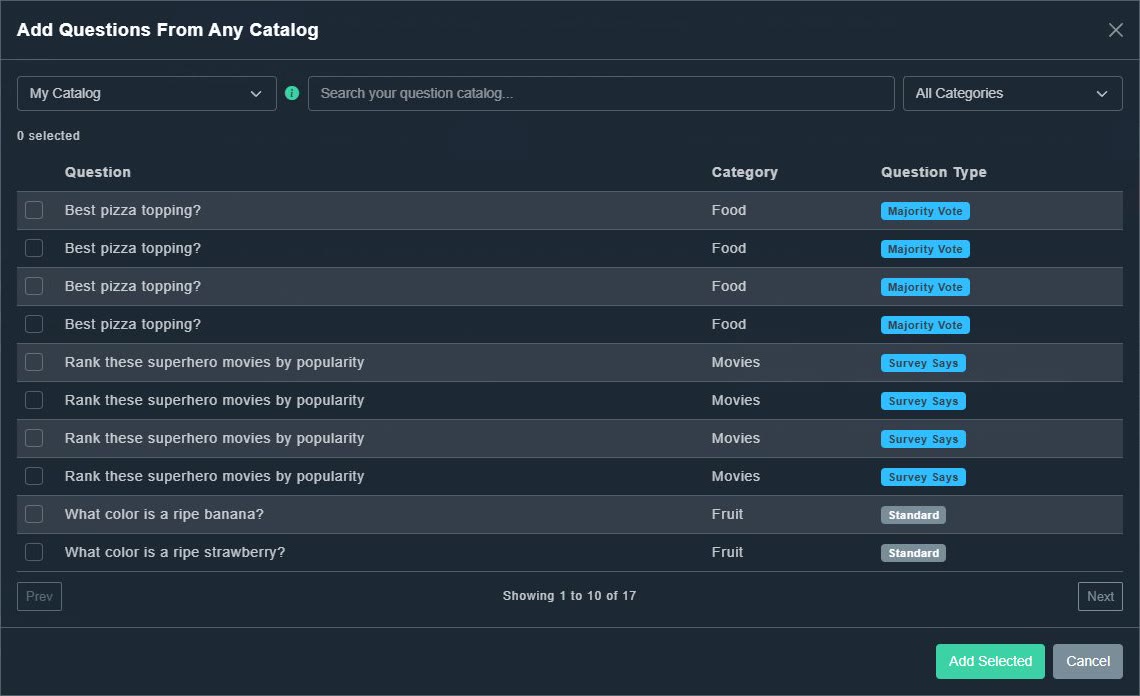
Un singolo selettore offre Il Mio Catalogo e qualsiasi catalogo esterno condiviso che un altro host ha aperto. Cerca o filtra, seleziona le domande che desideri, quindi scegli Aggiungi Selezionati.
#Importa da...
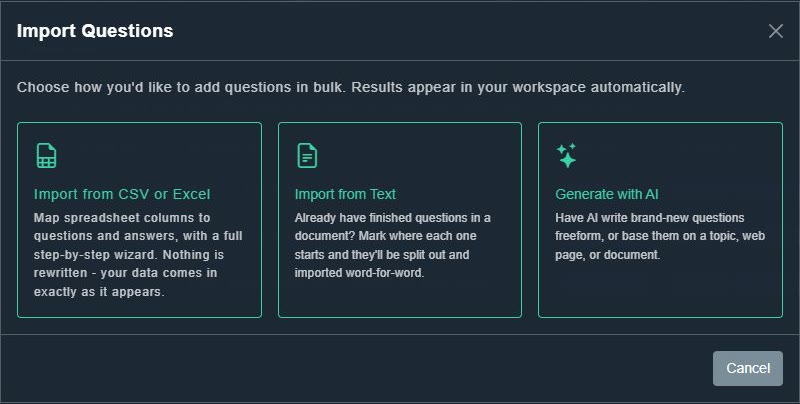
- Importa da CSV o Excel: mappa le colonne del foglio di calcolo a domande e risposte. Vedi importazione da CSV o Excel.
- Importa da Testo: per domande finite già scritte in un documento. Vedi importazione da testo.
- Genera con AI: fai scrivere all'AI domande completamente nuove da un argomento, una pagina web o un documento. Vedi generare domande con AI.
I risultati arrivano automaticamente nel tuo spazio di lavoro e tutto ciò che digiti, importi o generi viene anche salvato nel tuo catalogo permanente.