Quick Trivia è la corsia veloce. Aggiungi domande su uno schermo, poi imposti e pubblichi su un secondo. Offre categorie, più round, livelli di difficoltà e dialoghi e voci dell'host generati dall'IA, in cambio di velocità.
-
Nella barra laterale scegli Il mio catalogo di domande, quindi la scheda Trivia veloce. (Crea ed esegui un nuovo pacchetto Trivia nella pagina I miei pacchetti Trivia porta anche qui.)
Il tuo spazio di lavoro Quick Trivia si apre. La prima volta, ne viene creato uno vuoto per te.
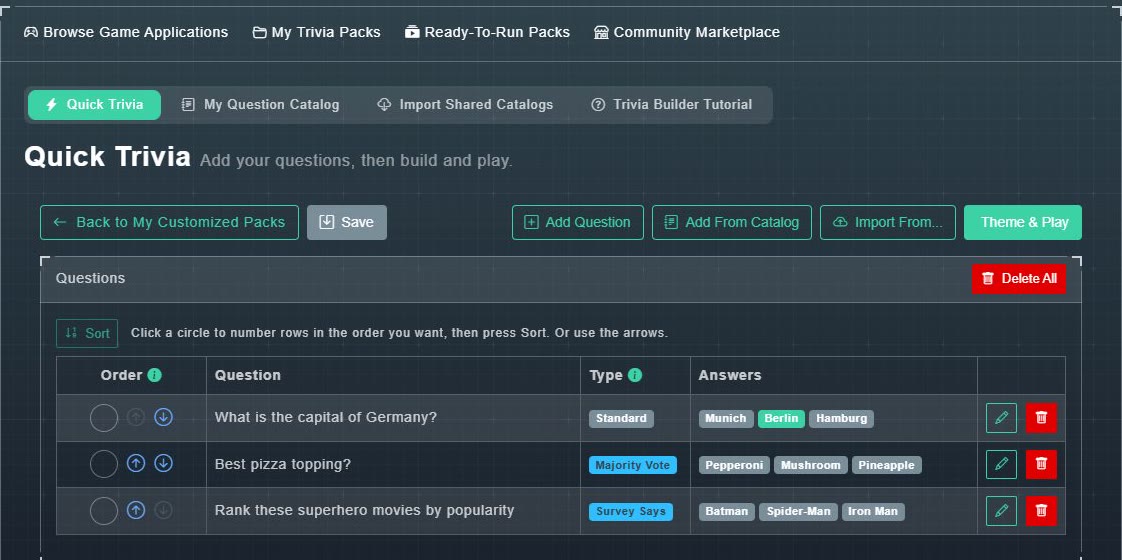
Lo spazio di lavoro Quick Trivia. -
Aggiungi domande con Aggiungi Domanda, Aggiungi Da Catalogo o Importa Da.... Vedi aggiungere domande.
Le tue domande appaiono nella tabella con il loro tipo e le risposte.
-
Mettili in ordine. Usa le frecce su e giù su una riga, oppure fai clic sui cerchi numerati nell'ordine desiderato e scegli Ordina.
Quick Trivia si gioca sempre in una sequenza lineare. Non ci sono categorie.
-
Scegli Tema & Gioca.
La schermata Publish Setup si apre.
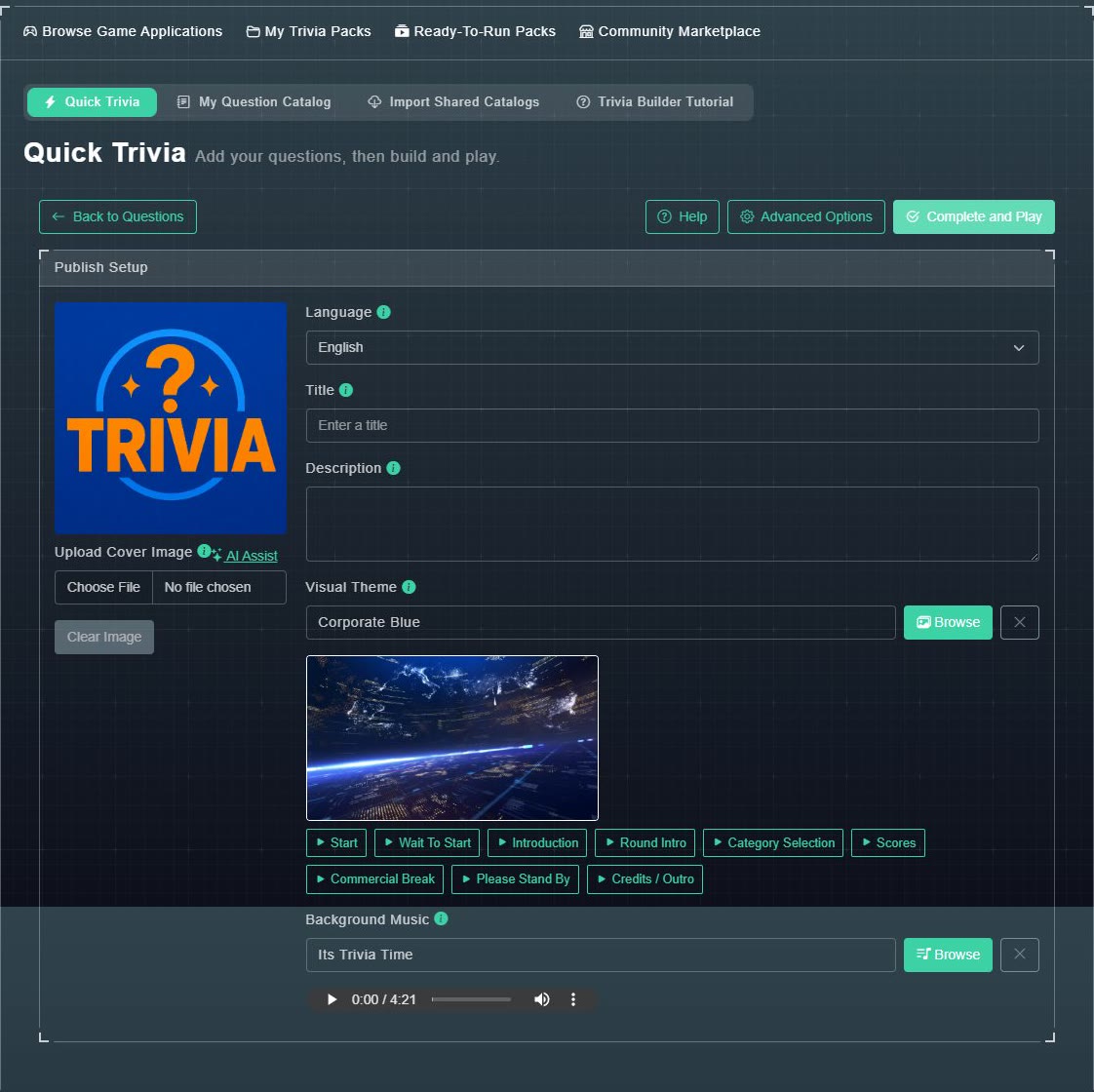
Imposta Pubblicazione. -
Facoltativamente aggiungi un immagine di copertina (viene utilizzata una copertina predefinita se la salti), un Titolo, una Descrizione, un Tema Visivo e Musica di Sottofondo.
Il tuo gioco ha un aspetto e un suono. I temi e la musica sono trattati nei loro articoli.
-
Scegli Completa e Gioca, o Opzioni Avanzate.
Entrambi salvano il tuo spazio di lavoro come un nuovo set di trivia indipendente. Vedi sotto per la differenza.
#Completa e Gioca, o Opzioni Avanzate
| Pulsante | Cosa succede |
|---|---|
| Completa e Gioca | Salva e pubblica immediatamente il set (non c'è voce AI da attendere), quindi chiede come vuoi riprodurlo: Apri in Automatico o Apri in Ospitato. |
| Opzioni Avanzate | Salva il set come Bozza, non pubblica nulla e lo apre nel builder completo. Usalo quando vuoi categorie, round o voce AI prima che qualcuno giochi. |
Opzioni avanzate non ha requisiti di titolo e nessun numero minimo di domande, quindi puoi usarlo anche su uno spazio di lavoro a metà.
Publish Setup offre anche un Tema Personalizzato con il tuo sfondo per ogni schermo, scelto dalla libreria, caricato o generato dall'IA (schede Immagine IA e Video IA). I video IA che crei vengono salvati nella tua libreria per essere riutilizzati. Vedi temi visivi e schermi personalizzati.