Un Tema Visivo è l'aspetto del tuo spettacolo: le immagini e i video dietro ogni schermo. I nuovi pacchetti iniziano con Corporate Blue.
-
Nella scheda Informazioni sul gioco (o nella configurazione di pubblicazione di Quick Trivia), scegli Sfoglia accanto a Tema visivo.
La finestra Seleziona un tema visivo mostra i temi come immagini.
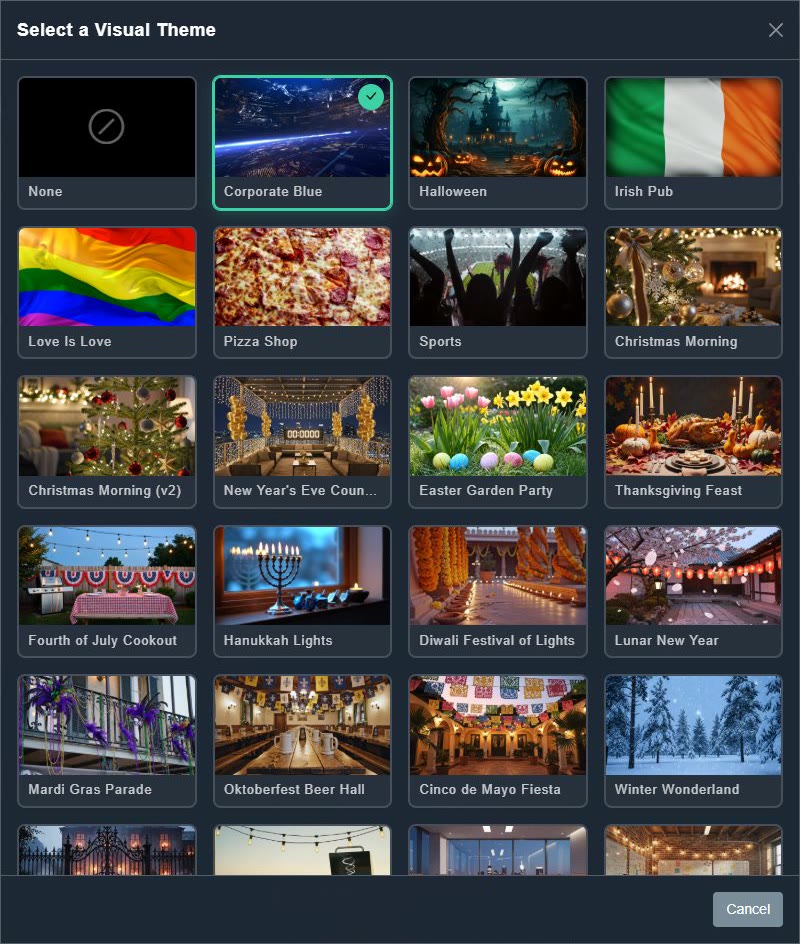
Seleziona un tema visivo. -
Scegli un tema. Nessuno rimuove il tema. L'immagine selezionata è la tua scelta attuale.
L'anteprima e i nove pulsanti dello schermo si aggiornano.
Ci sono circa cinquanta temi, da quelli stagionali (Halloween, Mattina di Natale, Sala della Birra dell'Oktoberfest, Capodanno Lunare) a quelli aziendali (Sala Riunioni Esecutiva, Piano Espositivo della Fiera), luoghi (Pub Irlandese, Tiki Bar Luau, Rifugio Sciistico Alpino) e ambientazioni fantasy (Rocca del Drago, Città al Neon Cyberpunk).
#I nove schermi
Sotto l'anteprima ci sono pulsanti per le schermate che un gioco mostra. Scegli uno per vedere o sostituire l'immagine o il video di quella schermata.
- Inizio, Attendere per Iniziare e Introduzione (prima che il gioco inizi).
- Introduzione al Round e Selezione della Categoria (durante il gioco).
- Punteggi (tra i round).
- Intervallo Pubblicitario e Si Prega di Attendere (pausa).
- Crediti / Finale (la fine).
Ogni schermo può utilizzare un'immagine o un video scelto dalla libreria, uno che carichi o uno che generi con l'IA. I videoclip IA sono sfondi in loop di 4, 6 o 8 secondi. Scegli una categoria di video (Astratto, Fantasy, Sci-Fi, Sport e altro) e descrivi ciò che desideri. Solo un video può essere generato alla volta, quindi aspetta che finisca prima di iniziarne un altro. La generazione richiede alcuni minuti e continua a funzionare se chiudi la finestra. Il costo in token (la tariffa moltiplicata per la lunghezza) e il tuo saldo vengono mostrati prima di confermare, e ogni video che crei viene salvato nella tua libreria riutilizzabile per pacchetti futuri.