-
Su My Question Catalog, scegli Aggiungi. Per modificare una domanda esistente, scegli il suo pulsante blu di modifica.
La finestra Aggiungi/Modifica Domanda Trivia si apre. Un menu della lingua in alto ti permette di scrivere in un'altra lingua.
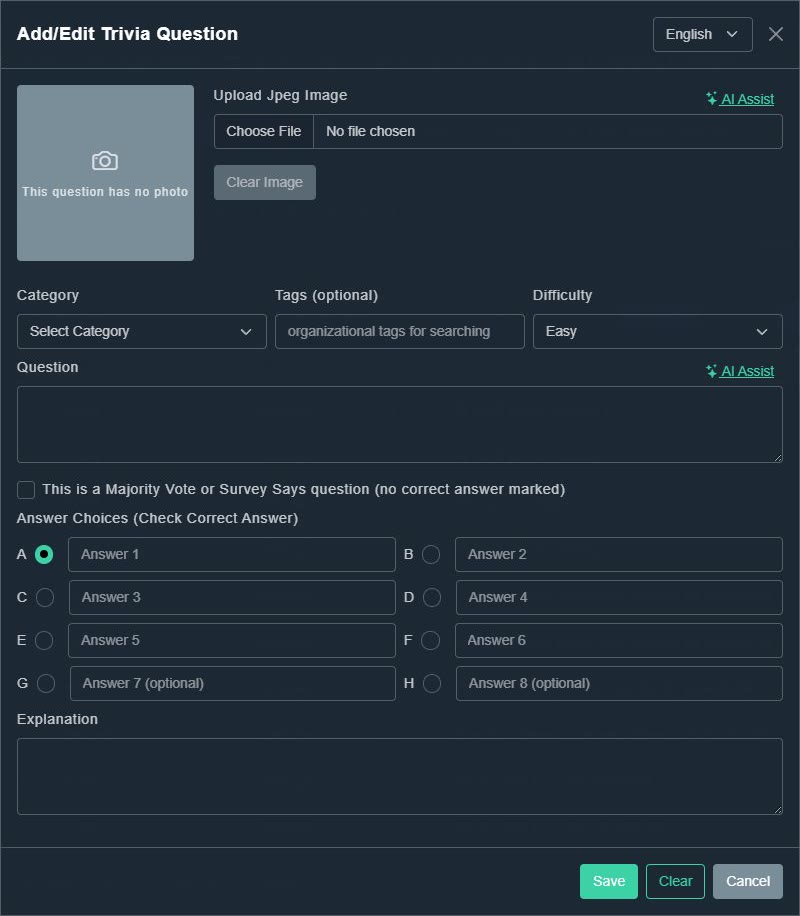
Aggiungi/Modifica Domanda Trivia. -
Facoltativamente aggiungi una foto. Scegli Scegli File per caricare un JPEG, oppure scegli AI Assist per generarne uno. Cancella Immagine lo rimuove.
La domanda mostra la sua foto.
-
Scegli una Categoria, aggiungi Tag opzionali (tag organizzativi per la ricerca) e scegli una Difficoltà: Facile, Media, Difficile o Esperto.
La domanda è organizzata.
-
Digita la Domanda. AI Assist accanto può scrivere l'intera domanda per te.
Il testo della domanda è compilato.
-
Compila le Scelte di Risposta: risposte da 1 a 6, e facoltativamente 7 e 8, contrassegnate con le lettere da A a H. Seleziona il pulsante di opzione accanto alla risposta corretta.
La risposta corretta è contrassegnata. La prima risposta è selezionata per impostazione predefinita.
-
Facoltativamente, digita una Spiegazione, che spiega perché la risposta è corretta.
È memorizzato con la domanda.
-
Scegli Salva. (Cancella svuota il modulo e Annulla lo chiude.)
La domanda appare nel tuo catalogo.
Trivia personalizzata
Come scrivere e modificare una domanda
Ogni campo nell'editor delle domande: foto, categoria, tag, difficoltà, risposte da A a H, la risposta corretta e la spiegazione.
Hai ancora bisogno di aiuto?
Crea un account gratuito per provare Gig Game, o contattaci se hai una domanda prima di iniziare.