#連絡先を追加
-
「My Player Contacts」を開き、「Add Contact」を選択します。
「連絡先を追加」ウィンドウが開きます。
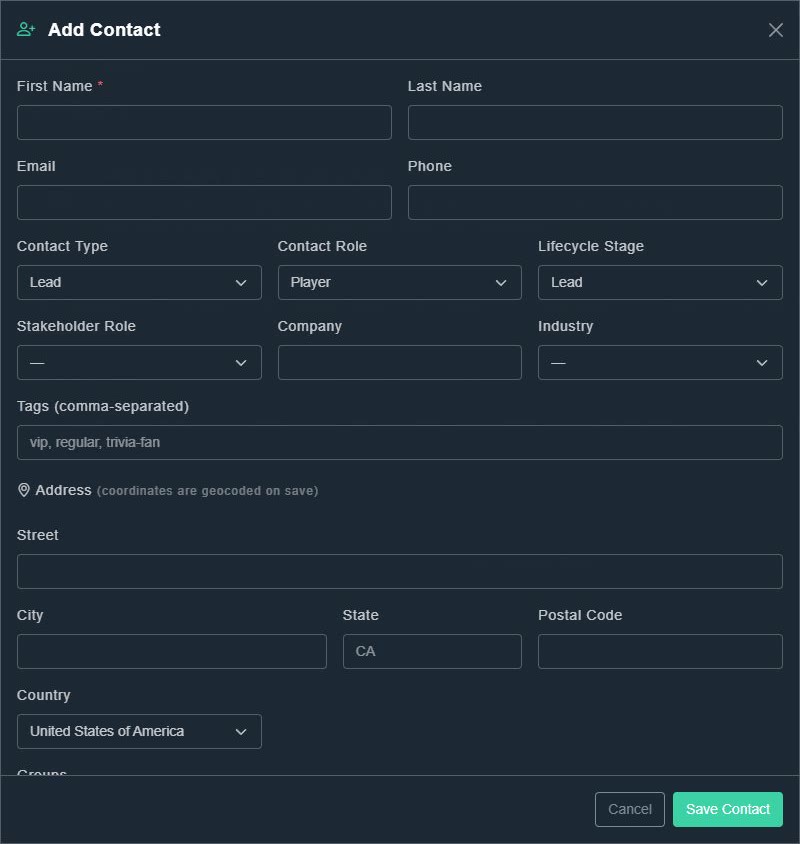
連絡先を追加 -
「名」を入力してください。これは唯一の必須項目です。「姓」、「メール」、「電話番号」はお持ちの場合に追加してください。
基本事項が記入されています。
-
オプションで、連絡先タイプ、連絡先の役割、および ライフサイクルステージ(以下の表を参照)に加えて、ステークホルダーの役割、会社、および 業界を設定します。
その連絡先は機密扱いです。
-
オプションでタグ(カンマで区切ってください。例: vip, regular, trivia-fan)と住所を追加できます。住所は保存時にジオコーディングされ、Gig Gameが地図上の位置を計算します。
追加の詳細が保存されています。
-
「連絡先を保存」を選択します。
その人があなたのリストに表示されます。
#分類の選択
| フィールド | 選択 |
|---|---|
| 連絡先タイプ | リード、見込み客、機会、顧客 |
| 連絡先の役割 | プレイヤー、ホスト、コミュニティメンバー、オーガナイザー、ベンダー、スポンサー、スタッフ |
| ライフサイクルステージ | リード, アクティブ, リターン, VIP, 休眠, デッド |
| ステークホルダーの役割 | 意思決定者, インフルエンサー, チャンピオン, フロントライン, ゲートキーパー, エグゼクティブスポンサー |
#リストを検索、フィルター、並べ替え
- Search contacts... は、入力した内容で人を見つけます。
- Columns は表示する列を選択します。リストには、名前、メール、電話、タイプ、役割、ステージ、サブスクリプション、イベント、最終アクティビティを表示できます。
- リセット はリストをデフォルトビューに戻します。
-
「フィルターと並べ替え」を選択し、「フィルターを追加」を選択します。
フィルタ行が表示されます。フィルタには「すべての条件が一致する必要があります」と表示されます。
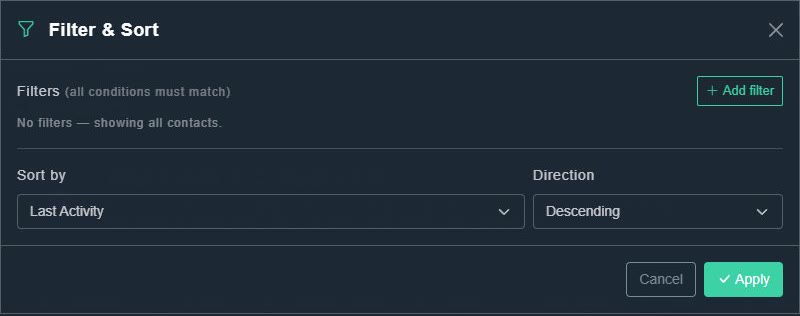
フィルター&並べ替え -
フィールド(例えば、役割、ステージ、タグ、またはグループ)、条件(含む、等しい、等しくない、空である、または空でない)および値を選択します。
一致する連絡先のみが表示されます。
-
「並べ替え」(例えば、最終アクティビティ)と「方向」を選択し、「適用」を選択します。
リストが更新されます。
#連絡先を開く
名前を選択して連絡先詳細ページを開きます。そこには連絡先情報、イベント履歴、送信されたメッセージ、概要、およびアクティビティログが表示され、そこから連絡先を編集することができます。