#メッセージを書く
-
「マイプレイヤーの連絡先」を開き、「メッセージ」タブを選択し、「新しいメッセージを作成」を選びます。(イベントページで「招待」を選択すると、そのイベントにリンクされた同じページが開きます。)
「メッセージ作成」ページが開きます。
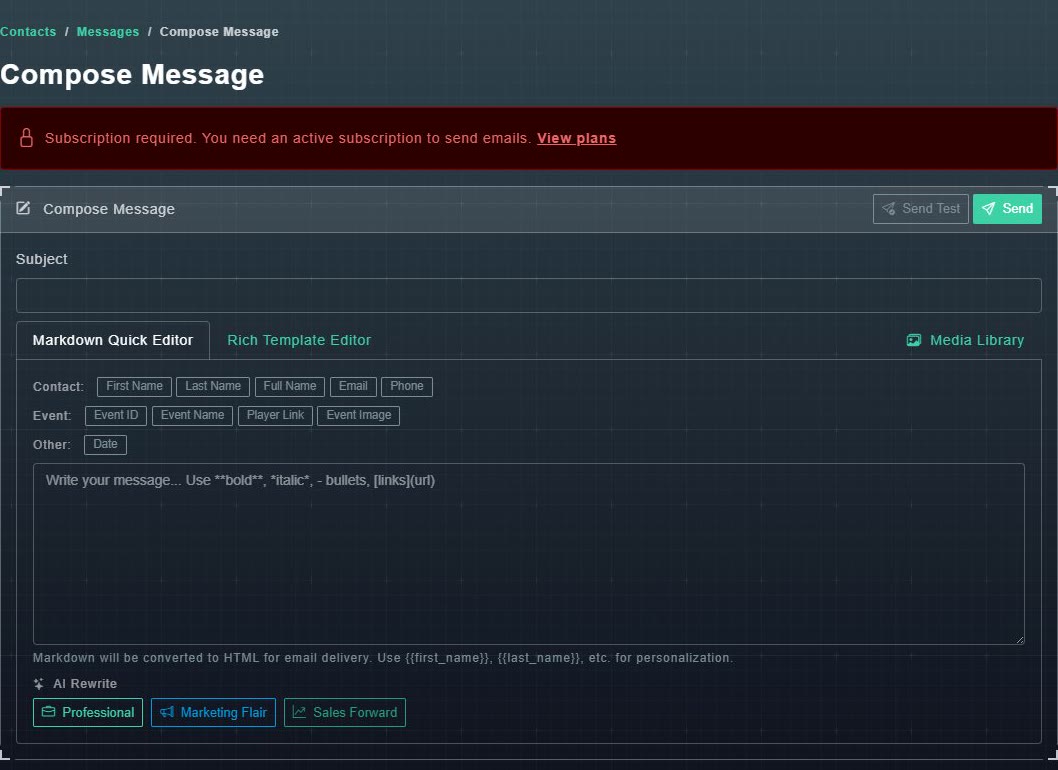
メッセージを作成 -
件名を入力してください。
件名が必要です。
-
メッセージをMarkdown Quick Editorに書いてください。太字、*斜体*、- 箇条書き、およびリンクを使用します。
送信されるとフォーマットされたメールに変換されます。
-
パーソナライズするには、詳細を配置したいプレースホルダーボタンを選択してください。
各人に対して{{first_name}}のようなタグが挿入され、置き換えられます。以下の表を参照してください。
| グループ | ボタン |
|---|---|
| 連絡先 | 名, 姓, 氏名, メール, 電話 |
| イベント | イベントID、イベント名、プレイヤーリンク、イベント画像 |
| その他 | 日付 |
イベントプレースホルダーは、メッセージをイベントにリンクするときに埋められます。
#書くためのより多くの方法
- 「AI Rewrite」には、テキストをそのスタイルで書き直す「プロフェッショナル」、「マーケティングフレア」、「セールスフォワード」の3つのボタンがあります。
- メディアライブラリ では、アップロードした画像 の中から選択できます。
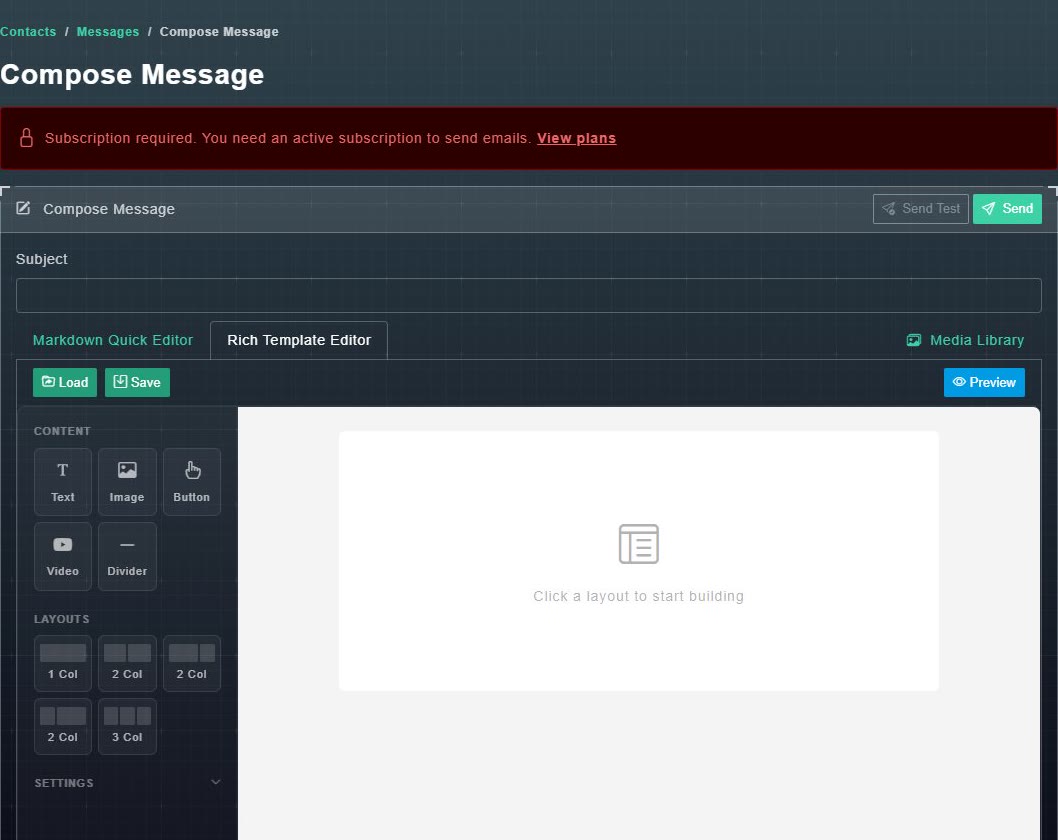
- 「リッチテンプレートエディター」タブはドラッグ&ビルドエディターです。テキスト、画像、ボタン、ビデオ、区切り線のブロックを追加し、1列、2列、または3列のレイアウトを選択します。プレビューを使用してメールを確認し、保存と読み込みでテンプレートを保存して再利用します。
#テストを送信してから送信
-
送信テストを選択し、受信者のメールに自分のアドレスを入力して送信します。
テストコピーが届くので、どのように見えるか確認できます。
-
「送信」を選択します。
窓が誰に行くのかを尋ねます。
-
受信者の下で、連絡先を選択、グループ別、役割別、またはステージ別を選択し、連絡先、グループ、役割、またはステージを選択します。
観客は準備ができています。
-
オプションで、イベントに関連付けるの下でイベントを選択し、イベントのプレースホルダーを埋めます。
{{event_name}}、{{event_id}}、{{player_link}}はそのイベントの詳細を使用します。
-
「メールを送信」を選択します。
メッセージが表示されます: メッセージはキューに入れられ、バックグラウンドでN人の受信者に送信されます。