「マイプレイヤー連絡先」を開き、「インポート」タブを選択し、「インポート元」でインポート元を選択します。
#イベントからインポート
これは、イベントの参加者を、参加時に入力した詳細と共に取り込みます。収集される内容を制御するには、プレイヤーが入力する内容を参照してください。
-
インポート元 で、イベントから を選択します。
あなたのイベントは、日付、ステータス、プレイヤーの数、メールと電話が収集されたかどうかのチェックマークと共に一覧表示されます。
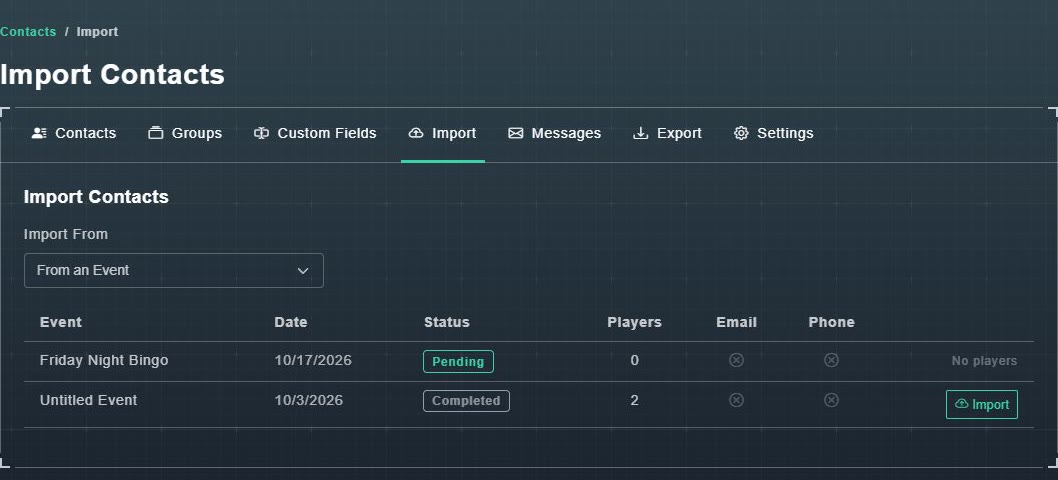
イベントからのインポート。 -
希望するイベントでインポートを選択します。プレイヤーがいないイベントにはプレイヤーなしと表示されます。
インポートオプション(以下参照)が提供され、プレイヤーは連絡先になります。
#ファイルからインポート
-
「インポート元」で「ファイルから (CSV / Excel)」を選択します。
4段階のガイドが表示されます:1. アップロード、2. 列のマッピング、3. オプション、4. 完了。
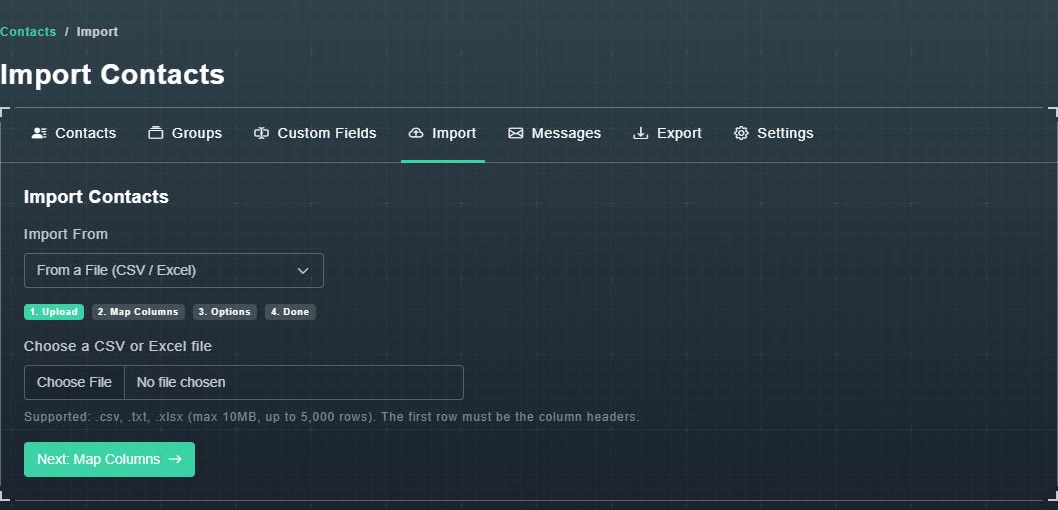
ファイルからのインポート。 -
ファイルを選択してください。ファイル形式は.csv、.txt、または.xlsxで、最大10MBおよび5,000行まで可能です。最初の行は列の見出しでなければなりません。その後、次へ: 列をマップを選択してください。
あなたの列が一覧表示されています。
-
各列を連絡先フィールドに一致させてから続行してください。
Gig Gameは、どの列がメールで、どの列が名前であるかなどを知っています。
-
オプションを設定して終了します。
「完了」ステップは、インポートされた内容を示します。
#インポートオプション
- グループ: グループに追加しない、既存のグループに追加、または新しいグループを作成。
- 一致条件: メール、電話、またはメールまたは電話(両方試してください)。これが、Gig Gameがインポートされた人物がすでにあなたの連絡先の1つであると判断する方法です。
- 既存の連絡先がある場合: マージして更新(インポートされた値で上書き)、不足している部分のみをマージ(空白のフィールドを埋める)、または重複した連絡先を作成。
- イベントからのカスタムフィールド:** 既存のカスタムフィールドを作成およびマージ(名前で一致)、イベントデータからすべての新しいカスタムフィールドを作成、またはカスタムフィールドをインポートしない。