#Agregar un contacto
-
Abre Mis Contactos de Jugador y elige Agregar Contacto.
La ventana de Agregar contacto se abre.
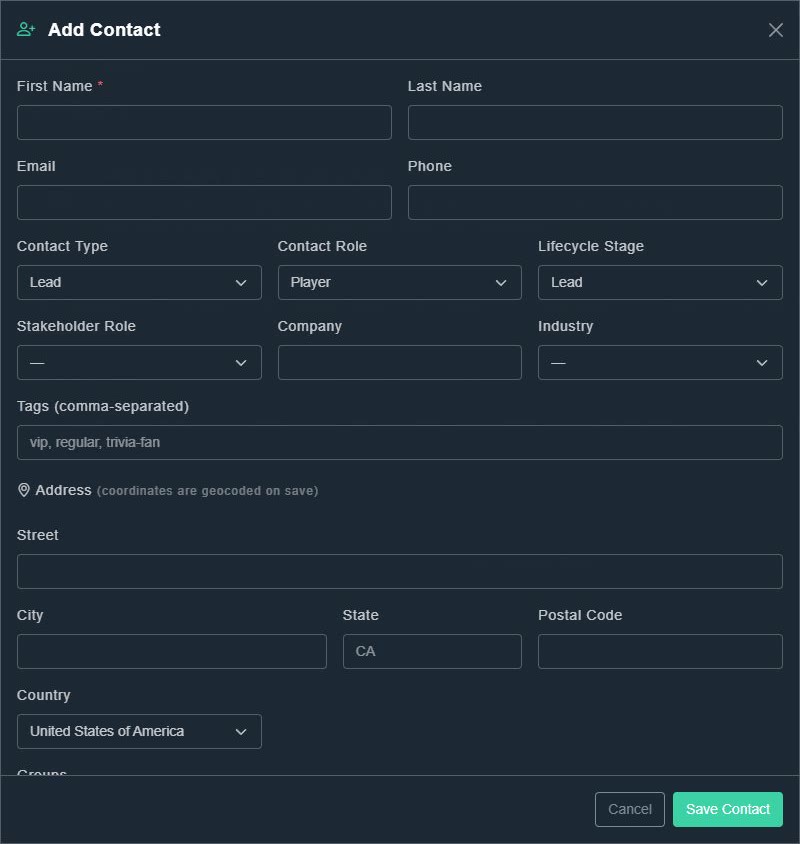
Agregar contacto. -
Escriba un Nombre. Es el único campo obligatorio. Agregue un Apellido, Correo Electrónico y Teléfono si los tiene.
Los conceptos básicos están completos.
-
Opcionalmente, establezca el Tipo de Contacto, Rol de Contacto y Etapa del Ciclo de Vida (vea la tabla a continuación), además del Rol de Interesado, Empresa e Industria.
El contacto es clasificado.
-
Opcionalmente, añade Etiquetas (separadas por comas, por ejemplo vip, regular, fan-de-trivia) y una Dirección. La dirección se geocodifica cuando guardas, lo que significa que Gig Game determina su posición en el mapa.
Los detalles adicionales están almacenados.
-
Elige Guardar contacto.
La persona aparece en tu lista.
#Las opciones de clasificación
| Campo | Opciones |
|---|---|
| Tipo de Contacto | Líder, Prospecto, Oportunidad, Cliente |
| Rol de contacto | Jugador, Anfitrión, Miembro de la Comunidad, Organizador, Vendedor, Patrocinador, Personal |
| Etapa del Ciclo de Vida | Líder, Activo, Retornante, VIP, Inactivo, Muerto |
| Rol del Stakeholder | Tomador de decisiones, Influenciador, Campeón, Primera línea, Guardián, Patrocinador ejecutivo |
#Buscar, filtrar y ordenar la lista
- Buscar contactos... encuentra personas por lo que escribes.
- Columnas elige qué columnas mostrar. La lista puede mostrar Nombre, Correo Electrónico, Teléfono, Tipo, Rol, Etapa, Suscripción, Eventos y Última Actividad.
- Restablecer devuelve la lista a su vista predeterminada.
-
Elige Filtrar y ordenar, luego Agregar filtro.
Aparece una fila de filtro. Los filtros dicen: todas las condiciones deben coincidir.
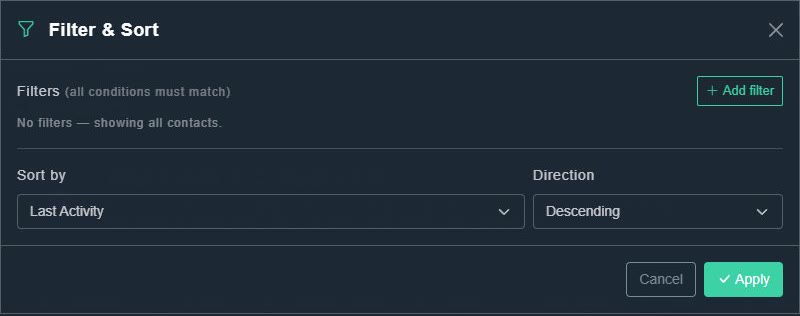
Filtrar y ordenar. -
Elija el campo (por ejemplo, Rol, Etapa, Etiquetas o Grupo), una condición (contiene, es igual a, no es igual a, está vacío o no está vacío) y un valor.
Solo se enumerarán los contactos coincidentes.
-
Elige Ordenar por (por ejemplo, Última actividad) y la Dirección, luego elige Aplicar.
La lista se actualiza.
#Abrir un contacto
Elige un nombre para abrir la página de Detalle de Contacto. Muestra Información de Contacto, Historial de Eventos, Mensajes Enviados, un Resumen y un Registro de Actividades, y puedes editar el contacto desde allí.