Abre Mis Contactos de Jugador, elige la pestaña Importar, luego elige de dónde importar bajo Importar Desde.
#Importar desde un evento
Esto trae a los jugadores de uno de tus eventos, con los detalles que ingresaron cuando se unieron. Consulta lo que ingresan los jugadores para controlar lo que se recopila.
-
Bajo Importar desde, elige Desde un evento.
Tus eventos están listados con su fecha, estado, número de Jugadores, y marcas para si se recogieron Correo Electrónico y Teléfono.
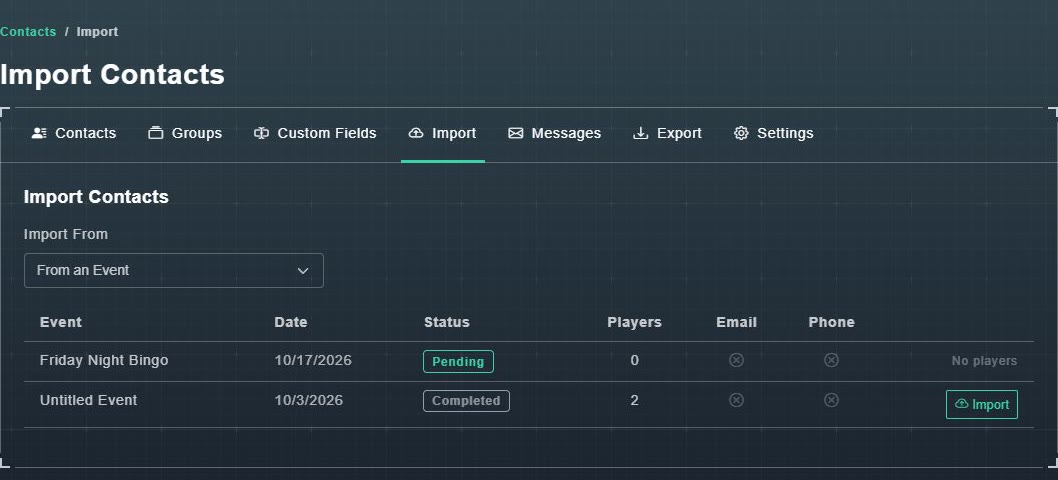
Importando desde un evento. -
Elige Importar en el evento que deseas. Un evento sin jugadores dice Sin jugadores.
Se te ofrecen las opciones de importación (ver abajo), y los jugadores se convierten en contactos.
#Importar desde un archivo
-
Bajo Importar desde, elige Desde un archivo (CSV / Excel).
Aparece una guía de cuatro pasos: 1. Subir, 2. Mapear Columnas, 3. Opciones, 4. Listo.
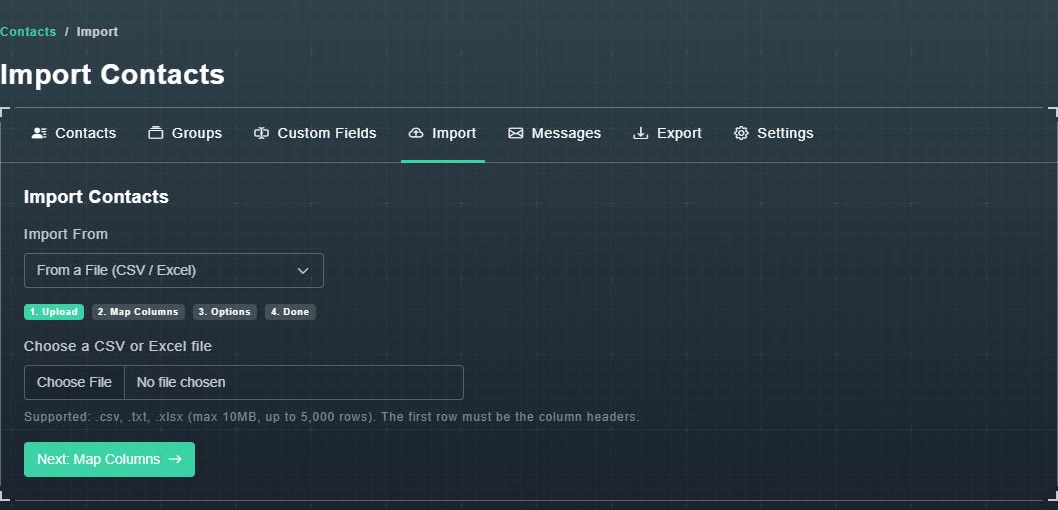
Importando desde un archivo. -
Elija su archivo. Puede ser .csv, .txt o .xlsx, hasta 10 MB y 5,000 filas, y su primera fila debe ser los encabezados de columna. Luego elija Siguiente: Mapear Columnas.
Tus columnas están listadas.
-
Empareja cada una de tus columnas con un campo de contacto, luego continúa.
Gig Game sabe cuál columna es el correo electrónico, cuál es el nombre, y así sucesivamente.
-
Establece las opciones y termina.
El paso Hecho muestra lo que se importó.
#Las opciones de importación
- Grupo: No añadir a un grupo, Añadir a un grupo existente, o Crear un nuevo grupo.
- Coincidencia en: Correo electrónico, Teléfono, o Correo electrónico o Teléfono (prueba ambos). Así es como Gig Game decide que una persona importada ya es uno de tus contactos.
- Si un contacto ya existe: Fusionar y actualizar (sobrescribir con valores importados), Fusionar solo los faltantes (llenar campos vacíos), o Crear un contacto duplicado.
- Campos personalizados de un evento: Crear y fusionar campos personalizados existentes (coincidir por nombre), Crear todos los nuevos campos personalizados a partir de los datos del evento, o No importar campos personalizados.